
网址:https://www.trae.cn(国内) · https://www.trae.ai(国际)
Trae(读作 /treɪ/)是字节跳动的 AI IDE,基于 VS Code,自带 Chat 和 Builder。内置模型之外,可以用自定义配置把请求打到 LLMoxy。
开始前准备一把 LLMoxy 令牌,建议用 auto 分组。
安装
- 打开官网,按系统下载
.exe或.dmg(Apple Silicon 选 ARM)。 - 首次启动选主题和简体中文。
- 可选:从 VS Code 或 Cursor 导入插件、快捷键和设置。
- 推荐安装
trae命令行,之后可以trae .打开当前目录。


接入 LLMoxy
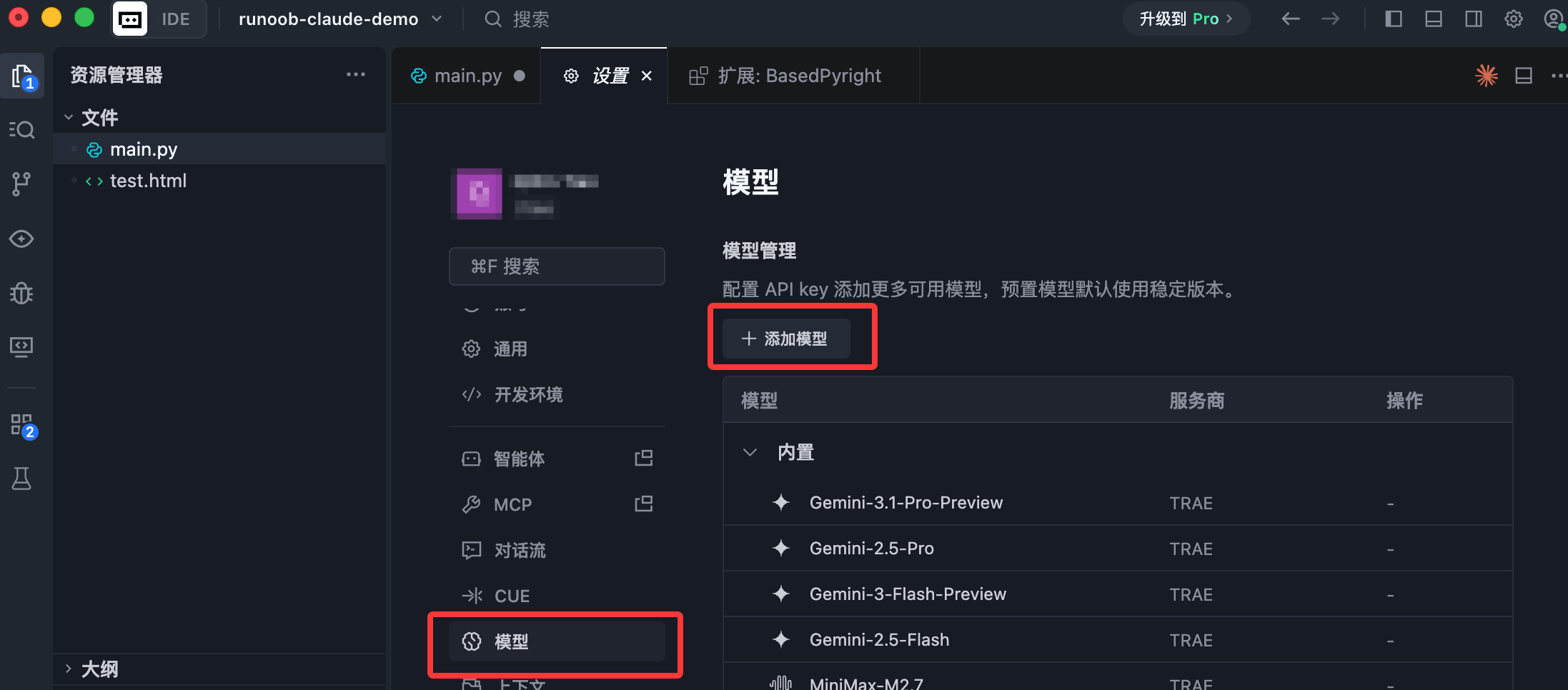
- 打开 设置 → 模型。
- 点 添加模型。
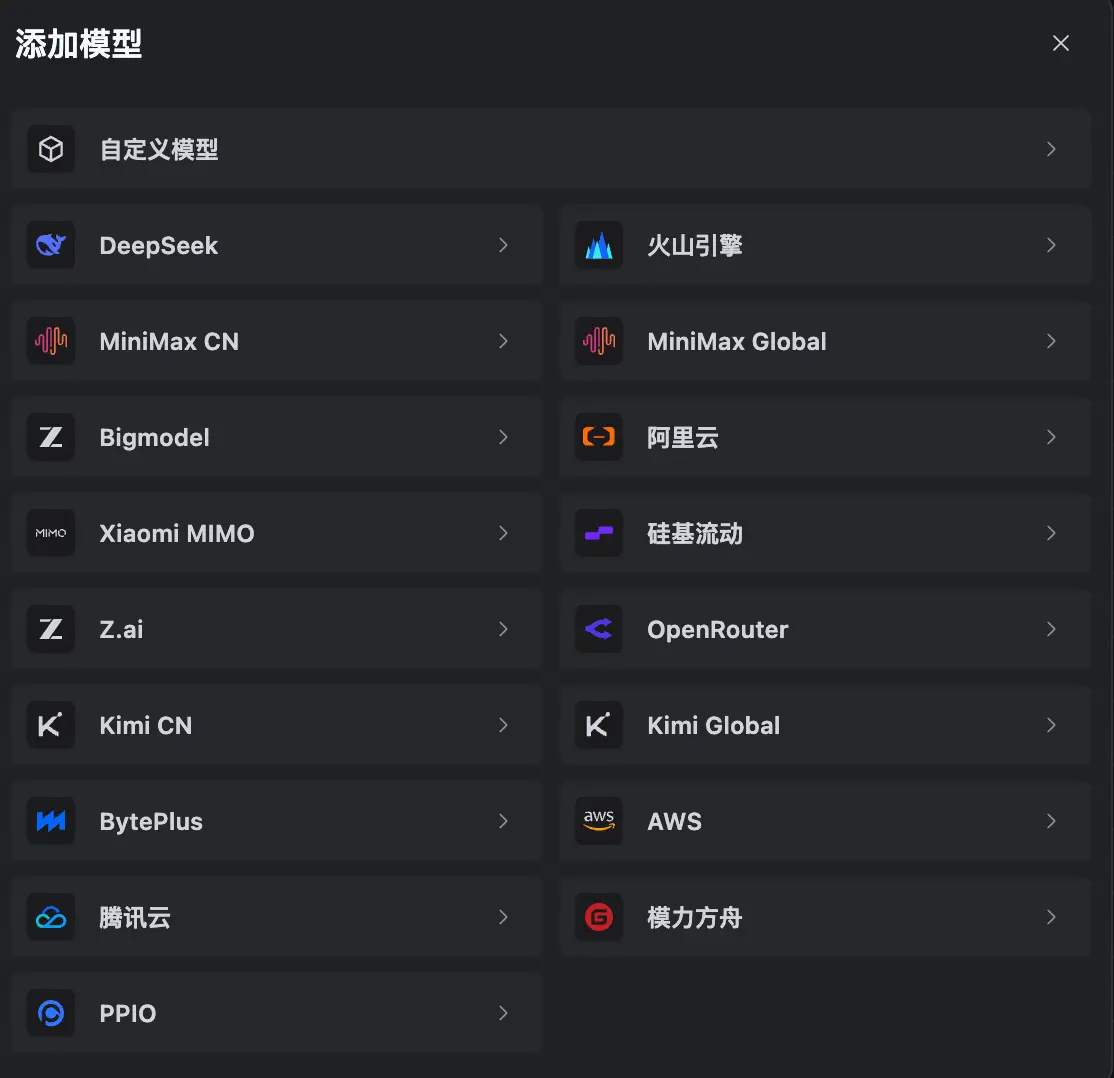
- 选最上方的 自定义模型(不要选 DeepSeek、阿里云等预设厂商)。
- 按下面填写,点添加。Trae 会先探测密钥是否有效。
走 OpenAI 兼容(推荐,GPT / Gemini / 多数模型):
| 字段 | 填写 |
|---|---|
| API 格式 | OpenAI Chat Completions |
| 自定义请求地址 | https://llmoxy.com/v1 |
| 完整 URL | 关闭 |
| 模型 ID | 例如 gpt-5.6-sol |
| API 密钥 | LLMoxy 令牌 |
走 Anthropic 兼容(Claude 系列):
| 字段 | 填写 |
|---|---|
| API 格式 | Anthropic Messages |
| 自定义请求地址 | https://llmoxy.com |
| 完整 URL | 关闭 |
| 模型 ID | 例如 claude-opus-4-6、claude-sonnet-4-6 |
| API 密钥 | LLMoxy 令牌 |
💡 提示 「完整 URL」默认关掉。打开后必须填完整路径,例如
https://llmoxy.com/v1/chat/completions。GPT-5 / GPT-6 建议在高级配置里选对应「模型系列」,Trae 会自动改请求字段。
添加成功后,在对话输入框右下角关掉 Auto,从列表里选刚加的模型。
怎么用
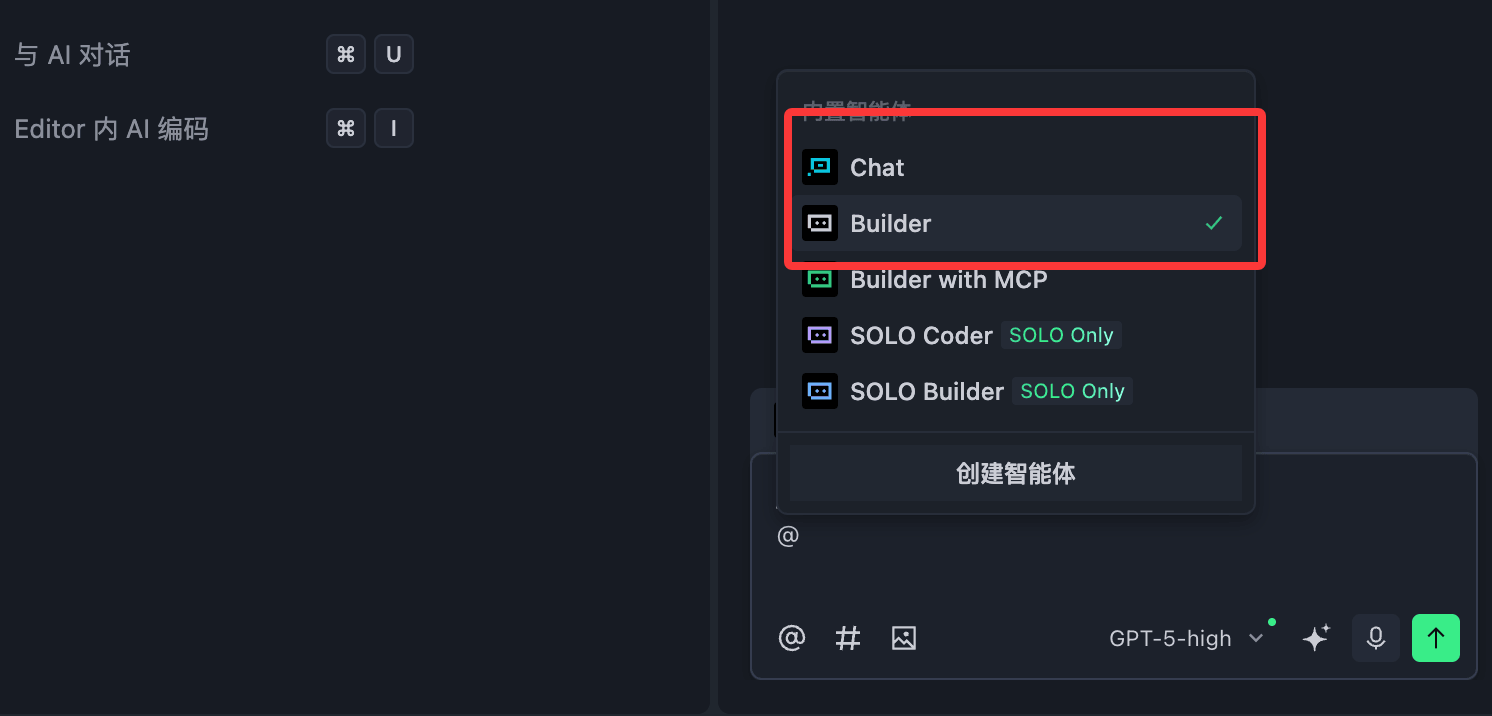
右侧是 AI 面板:
- Chat:解释代码、查 Bug、
@文件名带上下文提问。 - Builder:用自然语言从零搭项目,会建文件、装依赖、跑预览。
| 操作 | macOS | Windows |
|---|---|---|
| 接受当前文件变更 | Command + Enter | Ctrl + Enter |
| 拒绝当前文件变更 | Command + Backspace | Ctrl + Backspace |
| 内嵌对话 | Command + I | Ctrl + I |
也兼容 VS Code 插件。若更习惯 Cline,见 Trae Cline 插件教程。
常见问题
自定义请求地址一直红
先确认「完整 URL」是关的,地址填 https://llmoxy.com/v1(OpenAI)或 https://llmoxy.com(Anthropic)。不要把 /chat/completions 拼进基础地址。
探测密钥失败 检查令牌没有空格、分组是 auto、模型 ID 与控制台完全一致。
Builder 在 Windows 上报终端错误 设置 → 终端配置文件,选 PowerShell 6 或更高版本。