
CC Switch 下载地址
亚太地区加速地址来自第三方 GitHub Proxy。下载后请确认项目名和版本号与上方 GitHub 官方地址一致。
安装步骤
1. 安装 Node.js
访问 Node.js 官网,建议下载左侧的 LTS 版本,它是长期支持版,更加稳定。
2. 安装 Git
访问 Git 官网,页面会自动推荐适合你操作系统的版本,点击按钮即可下载。
3. 安装 Claude Code
打开 cmd 命令行,通过 npm 安装 claude-code:
npm install -g @anthropic-ai/claude-code
配置步骤
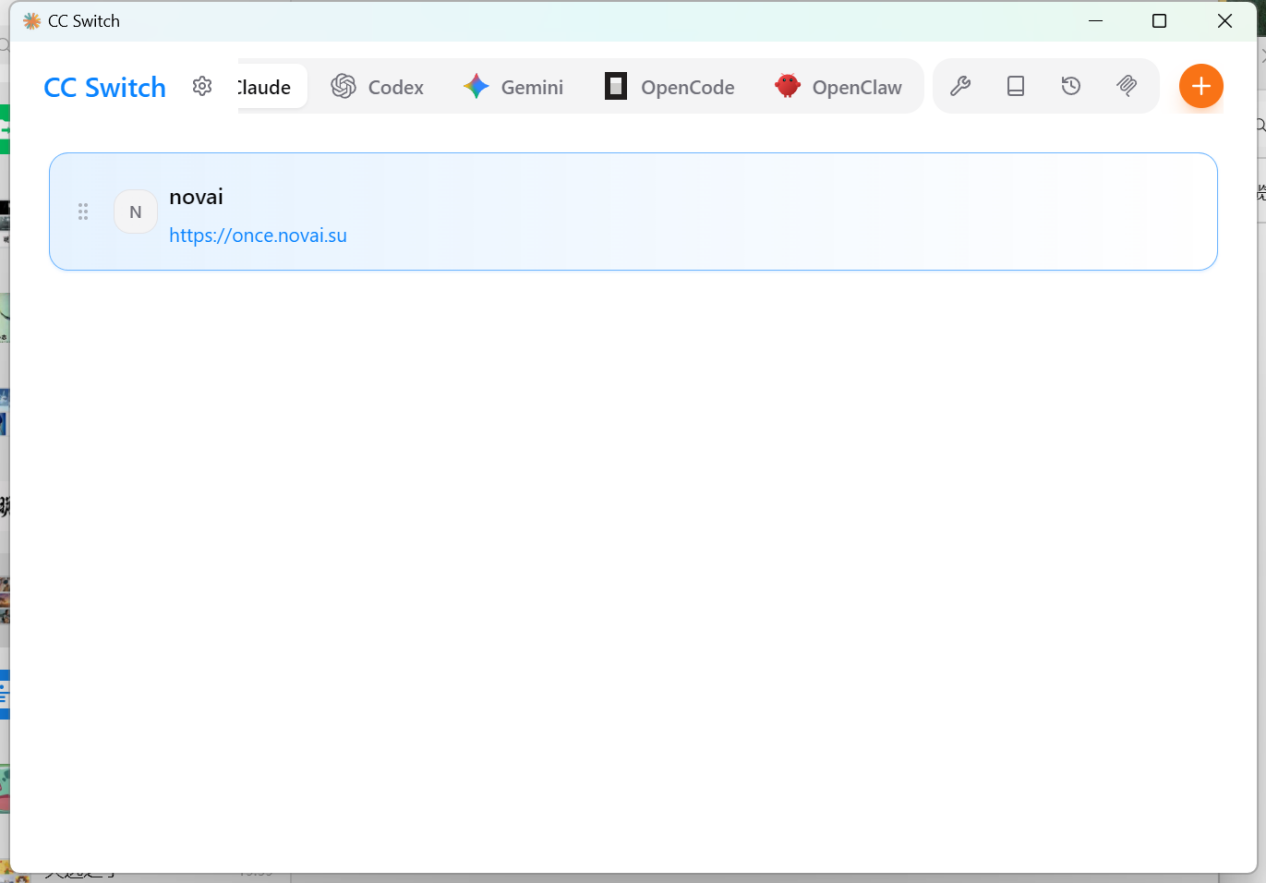
1. 打开 cc switch
启动 cc switch 应用程序。
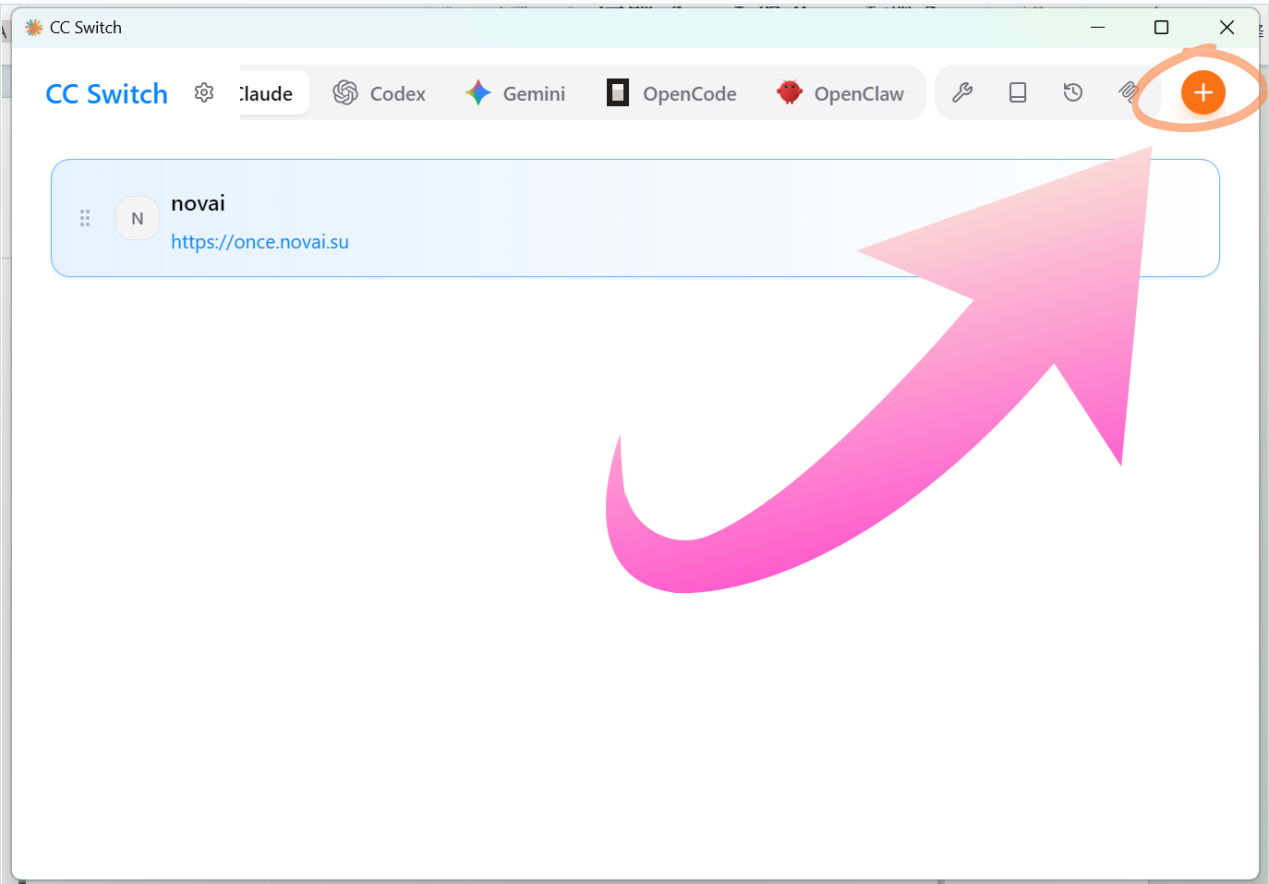
2. 点击右上角加号
在界面右上角找到并点击加号按钮,添加新的供应商配置。
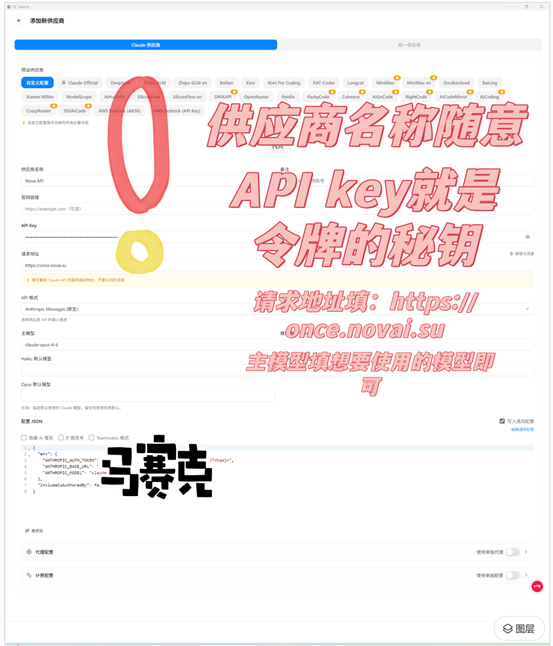
3. 填写配置信息
- 供应商名称:随意填写(例如:LLMoxy)
- API Key:填入您的站点令牌秘钥
- 请求地址:
https://llmoxy.com - 主模型:
claude-opus-4-6
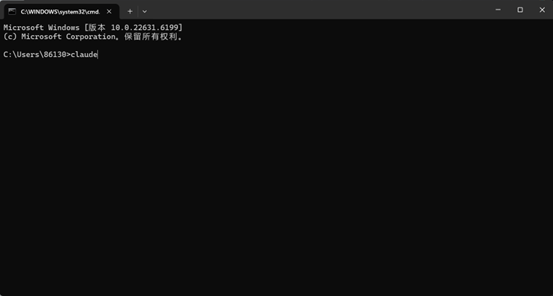
4. 命令行启动 Claude Code
在命令行中启动 Claude Code。
5. 切换模型
进入后输入 /model切换到刚刚设定的模型名称。
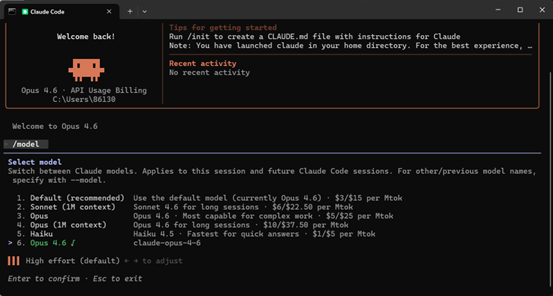
6. 开始使用
回车确定选中后即可开始正常使用 Claude Code。
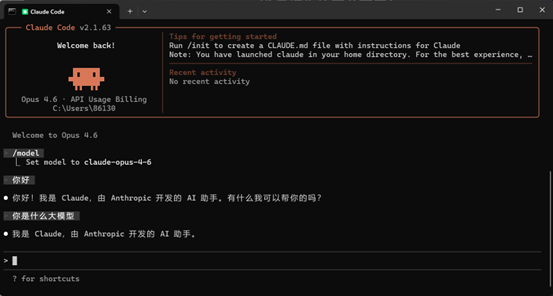
手动配置(命令行)
以下是不使用 CC-Switch 的替代方案,适合习惯命令行操作的用户。
环境变量告诉 Claude Code 去哪里调用 AI 服务、使用哪个密钥。需要配置:
ANTHROPIC_BASE_URL— LLMoxy 网关地址ANTHROPIC_AUTH_TOKEN— 你的 LLMoxy API Key
TIP Claude Code 使用 Anthropic 兼容接口,地址 不带
/v1。
以下命令将配置永久保存到用户级环境变量,重启不丢失。
设置网关地址:
[Environment]::SetEnvironmentVariable("ANTHROPIC_BASE_URL","https://llmoxy.com","User")
设置 API Key(请替换占位符):
[Environment]::SetEnvironmentVariable("ANTHROPIC_AUTH_TOKEN","你的LLMoxy API Key","User")
关闭 PowerShell,重新打开一个新窗口,然后验证:
echo $env:ANTHROPIC_BASE_URL
应显示: https://llmoxy.com
macOS 默认使用 Zsh,写入 Zsh 配置文件即可永久生效。
~/.zshrc是 macOS 的 Shell 配置文件,每次打开终端都会自动加载。下面的命令会自动创建(如果不存在)并追加配置,直接复制粘贴到终端运行即可。
写入环境变量配置(请替换 API Key):
{
echo ''
echo '# LLMoxy'
echo 'export ANTHROPIC_BASE_URL="https://llmoxy.com"'
echo 'export ANTHROPIC_AUTH_TOKEN="你的LLMoxy API Key"'
} >> ~/.zshrc
立即生效:
source ~/.zshrc
验证:
echo "$ANTHROPIC_BASE_URL"
应显示: https://llmoxy.com
根据你使用的 Shell 写入对应的配置文件。
不确定自己用的是哪个 Shell?运行 echo $SHELL,看到 /bin/bash就是 Bash,看到 /bin/zsh就是 Zsh。
~/.bashrc(Bash)和 ~/.zshrc(Zsh)是 Shell 配置文件,每次打开终端都会自动加载。下面的命令会自动创建(如果不存在)并追加配置,直接复制粘贴运行即可。
Bash 用户 (大部分 Linux 默认):
{
echo ''
echo '# LLMoxy'
echo 'export ANTHROPIC_BASE_URL="https://llmoxy.com"'
echo 'export ANTHROPIC_AUTH_TOKEN="你的LLMoxy API Key"'
} >> ~/.bashrc
Zsh 用户:
{
echo ''
echo '# LLMoxy'
echo 'export ANTHROPIC_BASE_URL="https://llmoxy.com"'
echo 'export ANTHROPIC_AUTH_TOKEN="你的LLMoxy API Key"'
} >> ~/.zshrc
使配置生效:
source ~/.bashrc # Bash 用户
# 或
source ~/.zshrc # Zsh 用户
验证:
echo "$ANTHROPIC_BASE_URL"
应显示: https://llmoxy.com
你 必须 将 你的LLMoxy API Key替换为从 LLMoxy 控制台 复制的真实 Key。
启动并验证
进入你的项目目录,启动 Claude Code:
claude
可选:先做一次环境检查:
claude doctor
如果能正常对话,说明已成功接入 LLMoxy。
常见问题
npm install -g提示权限错误
以管理员身份运行 PowerShell,然后重试。
不要 使用 sudo npm install -g强行安装。通过 Homebrew 重新安装 Node.js(参考 Node.js 安装教程),Homebrew 安装的 Node.js 不需要 sudo 权限。
不要 使用 sudo npm install -g。推荐使用 nvm 管理 Node.js,或修改 npm 全局目录权限:
npm config set prefix ~/.npm-global
然后将 ~/.npm-global/bin加入 PATH。
环境变量未生效
SetEnvironmentVariable(...,"User")需要 重新打开终端 才能加载。仍然不显示则尝试注销 Windows 或重启。
执行 source ~/.zshrc或关闭终端重新打开一个新窗口,再验证: echo "$ANTHROPIC_BASE_URL"
确认执行了 source ~/.bashrc(或 ~/.zshrc),或关闭终端重新打开,再验证: echo "$ANTHROPIC_BASE_URL"
提示 "claude command not found"
- 确认 Node.js 已正确安装:
node -v - 重启终端
- 仍然不行则重新安装 Claude Code
远程服务器连接超时(Linux)
- 检查服务器是否能访问外网:
curl -I https://llmoxy.com - 如需代理,配置
HTTPS_PROXY环境变量