網址:https://openclaw.ai/(官網單擊跳轉!)
源碼地址
亞太地區地址為 OpenClaw 中文社區倉庫,適合 GitHub 訪問不穩定時查看源碼和文檔。需要提交 Issue 或參與上游開發時,優先使用 GitHub 官方倉庫。
⚠️ 注意 因為 Clawdbot 改名,有些插件 SDK 安裝的時候注意如果安裝失敗,注意要改成 OpenClaw
配置文件下載
openclaw.json(點擊下載完整配置文件 - Windows版)
openclaw.json(點擊下載完整配置文件 - Mac版)
阿里雲配置教程
📖 官方文檔 阿里雲官方配置教程: https://help.aliyun.com/zh/model-studio/openclaw
配置 JSON 文件
使用以下 JSON 配置模板,替換教程中的文本為下方文本,並替換自己的密鑰:
"models": {
"providers": {
"claude": {
"baseUrl": "https://llmoxy.com",
"apiKey": "sk-xxxxxxx秘鑰",
"api": "anthropic-messages",
"models": [
{
"id": "claude-opus-4-6",
"name": "claude-opus-4-6",
"reasoning": false,
"input": ["text"],
"cost": {
"input": 0,
"output": 0,
"cacheRead": 0,
"cacheWrite": 0
},
"contextWindow": 200000,
"maxTokens": 8192
}
]
}
}
},
"agents": {
"defaults": {
"model": {
"primary": "claude/claude-opus-4-6"
},
"models": {
"claude/claude-opus-4-6": {
"alias": "claude-opus-4-6"
}
}
}
}
配置說明:
- 將
sk-xxxxxxx秘鑰替換為您從 LLMoxy 網站獲取的實際令牌- baseUrl 使用
https://llmoxy.com- api 協議選擇
anthropic-messages- 模型使用
claude-opus-4-6
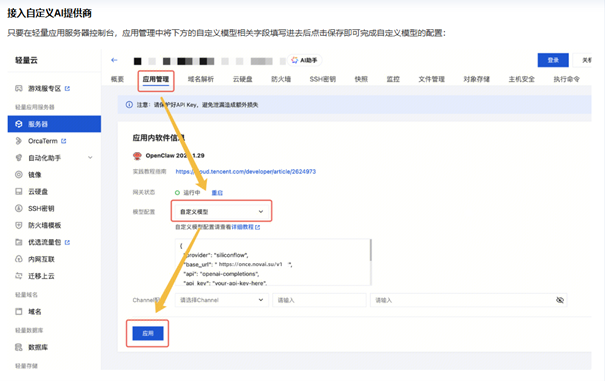
騰訊雲配置教程
在自定義服務器裡面選擇自定義模型配置
打開 OpenClaw,進入自定義服務器設置,選擇自定義模型配置選項。

配置自定義 JSON 文件
使用以下 JSON 配置模板:
{
"provider": "openai",
"base_url": "https://llmoxy.com",
"api": "anthropic-messages",
"api_key": "<LLMOXY_API_KEY>x",
"model": {
"id": "claude-opus-4-6",
"name": "claude-opus-4-6"
}
}
通用配置模板
如果需要其他模型,可以使用以下通用模板接入任何兼容 OpenAI/Anthropic (openai-completions/anthropic-messages) 協議的模型:
{
"provider": "openai",
"base_url": "https://llmoxy.com",
"api": "anthropic-messages",
"api_key": "<LLMOXY_API_KEY>x",
"model": {
"id": "claude-opus-4-6",
"name": "claude-opus-4-6"
}
}
參數說明:
- provider: 提供商名稱(可自定義)
- base_url: API 接入點
- api: API 協議類型(openai-completions 或 anthropic-messages)
- api_key: 您的 LLMoxy 令牌
- model.id: 模型標識符
- model.name: 模型顯示名稱
一、本地部署
安裝 Node.js
訪問 nodejs.org 下載 LTS 長期支持版(穩定性強,適合開發/生產環境)。頁面會自動識別你的系統,直接點下載按鈕就行。
💡 Node.js 安裝包自帶 npm(包管理器),不用單獨下載。
安裝 Git
訪問 git-scm.com 下載安裝。Windows 建議選 64 位版本,安裝時默認選項基本夠用。
驗證安裝
安裝完成後,打開命令行(Windows 用 CMD/PowerShell,Mac/Linux 用終端),分別輸入以下命令,能顯示版本號就是安裝成功:
node -v
npm -v
安裝 OpenClaw
npm i -g openclaw
二、核心配置流程
定位配置文件
OpenClaw 的配置在 openclaw.json中。請根據您的操作系統找到它:
| 操作系統 | 默認路徑 |
|---|---|
| Windows | C:\Users\<Your_Username>\.openclaw\openclaw.json |
| macOS / Linux | ~/.openclaw/openclaw.json |
添加自定義 Provider(關鍵步驟)
在配置文件中,將以下 JSON 代碼片段加入到 models.providers塊中。根據您的需求選擇配置:
"models": {
"providers": {
"claude": {
"baseUrl": "https://llmoxy.com",
"apiKey": "sk-xxxxxx你的 LLMoxy API Key",
"api": "anthropic-messages",
"models": [
{
"id": "claude-opus-4-6",
"name": "claude-opus-4-6",
"reasoning": false,
"input": ["text"],
"cost": {
"input": 0,
"output": 0,
"cacheRead": 0,
"cacheWrite": 0
},
"contextWindow": 200000,
"maxTokens": 8192
}
]
}
}
}
添加 agents.defaults(關鍵步驟)
還需要告知 OpenClaw 優先使用該節點。根據上面選擇的 Provider 配置對應的 defaults:
"agents": {
"defaults": {
"model": {
"primary": "claude/claude-opus-4-6"
},
"models": {
"claude/claude-opus-4-6": {
"alias": "claude-opus-4-6"
}
}
}
}
配置文件下載
在配置文件中,將以下 JSON 代碼片段加入到 models.providers塊中:
📦 openclaw.json(點擊下載完整配置文件 - Windows版)
📦 openclaw.json(點擊下載完整配置文件 - Mac版)
三、啟動服務
啟動網關服務
openclaw gateway
打開鏈接
還需要告知 OpenClaw 優先使用該節點:
- URL:
http://localhost:18789
💡 提示 請使用 auto 分組的令牌。詳細配置步驟請觀看上方視頻教程。
環境變量配置(替代方案)
如果不使用 CC-Switch 或配置文件,可以直接設置環境變量。
OpenClaw 地址 帶
/v1。
[Environment]::SetEnvironmentVariable("OPENAI_BASE_URL","https://llmoxy.com/v1","User")
[Environment]::SetEnvironmentVariable("OPENAI_API_KEY","你的LLMoxy API Key","User")
關閉 PowerShell,重新打開一個新窗口,然後驗證:
echo $env:OPENAI_BASE_URL
應顯示: https://llmoxy.com/v1
~/.zshrc是 macOS 的 Shell 配置文件,每次打開終端都會自動加載。下面的命令會自動創建(如果不存在)並追加配置,直接複製粘貼到終端運行即可。
{
echo ''
echo '# LLMoxy (OpenClaw)'
echo 'export OPENAI_BASE_URL="https://llmoxy.com/v1"'
echo 'export OPENAI_API_KEY="你的LLMoxy API Key"'
} >> ~/.zshrc
使配置生效:
source ~/.zshrc
驗證:
echo "$OPENAI_BASE_URL"
應顯示: https://llmoxy.com/v1
不確定自己用的是哪個 Shell?運行 echo $SHELL,看到 /bin/bash就是 Bash,看到 /bin/zsh就是 Zsh。
~/.bashrc(Bash)和 ~/.zshrc(Zsh)是 Shell 配置文件,每次打開終端都會自動加載。下面的命令會自動創建(如果不存在)並追加配置,直接複製粘貼運行即可。
Bash 用戶 (大部分 Linux 默認):
{
echo ''
echo '# LLMoxy (OpenClaw)'
echo 'export OPENAI_BASE_URL="https://llmoxy.com/v1"'
echo 'export OPENAI_API_KEY="你的LLMoxy API Key"'
} >> ~/.bashrc
Zsh 用戶 :
{
echo ''
echo '# LLMoxy (OpenClaw)'
echo 'export OPENAI_BASE_URL="https://llmoxy.com/v1"'
echo 'export OPENAI_API_KEY="你的LLMoxy API Key"'
} >> ~/.zshrc
使配置生效:
source ~/.bashrc # Bash 用戶
# 或
source ~/.zshrc # Zsh 用戶
你 必須 將 你的LLMoxy API Key替換為從 LLMoxy 控制台 複製的真實 Key。
推薦為 OpenClaw 單獨創建一把 Key,避免與個人工具混用。