logo

Hướng dẫn cấu hình OpenClaw

Trang web:https://openclaw.ai/(nhấp để chuyển tới trang chủ!)

Địa chỉ mã nguồn

Địa chỉ khu vực APAC là kho OpenClaw của cộng đồng Trung Quốc, phù hợp để xem mã nguồn và tài liệu khi truy cập GitHub không ổn định. Khi cần gửi Issue hoặc tham gia phát triển upstream, hãy ưu tiên kho chính thức trên GitHub.

⚠️ Lưu ý Vì Clawdbot đã đổi tên, khi cài một số plugin SDK, nếu cài đặt thất bại thì hãy đổi sang OpenClaw.

Tải xuống tệp cấu hình

openclaw.json (tải xuống tệp cấu hình đầy đủ - bản Windows)

openclaw.json (tải xuống tệp cấu hình đầy đủ - bản Mac)

Hướng dẫn cấu hình Alibaba Cloud

📖 Tài liệu chính thức Hướng dẫn cấu hình chính thức của Alibaba Cloud: https://help.aliyun.com/zh/model-studio/openclaw

Cấu hình tệp JSON

Dùng mẫu cấu hình JSON dưới đây, thay phần văn bản trong hướng dẫn bằng nội dung bên dưới, rồi thay bằng khóa của bạn:

"models": {
  "providers": {
    "claude": {
      "baseUrl": "https://llmoxy.com",
      "apiKey": "sk-xxxxxxx秘钥",
      "api": "anthropic-messages",
      "models": [
        {
          "id": "claude-opus-4-6",
          "name": "claude-opus-4-6",
          "reasoning": false,
          "input": ["text"],
          "cost": {
            "input": 0,
            "output": 0,
            "cacheRead": 0,
            "cacheWrite": 0
          },
          "contextWindow": 200000,
          "maxTokens": 8192
        }
      ]
    }
  }
},
"agents": {
  "defaults": {
    "model": {
      "primary": "claude/claude-opus-4-6"
    },
    "models": {
      "claude/claude-opus-4-6": {
        "alias": "claude-opus-4-6"
      }
    }
  }
}

Giải thích cấu hình:

  • Thay sk-xxxxxxx秘钥 bằng token thực tế bạn lấy từ website LLMoxy
  • baseUrl dùng https://llmoxy.com
  • Chọn giao thức api là anthropic-messages
  • Mô hình dùng claude-opus-4-6

Hướng dẫn cấu hình Tencent Cloud

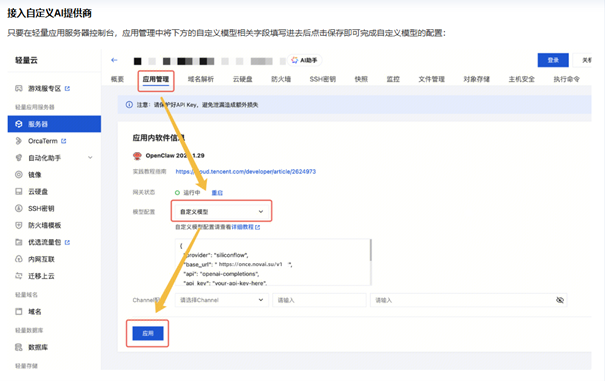
Trong máy chủ tùy chỉnh, chọn cấu hình mô hình tùy chỉnh

Mở OpenClaw, vào phần cài đặt máy chủ tùy chỉnh và chọn tùy chọn cấu hình mô hình tùy chỉnh.

Chọn cấu hình mô hình tùy chỉnh

Cấu hình tệp JSON tùy chỉnh

Dùng mẫu cấu hình JSON dưới đây:

{
  "provider": "openai",
  "base_url": "https://llmoxy.com",
  "api": "anthropic-messages",
  "api_key": "<LLMOXY_API_KEY>x",
  "model": {
    "id": "claude-opus-4-6",
    "name": "claude-opus-4-6"
  }
}

Mẫu cấu hình dùng chung

Nếu cần mô hình khác, bạn có thể dùng mẫu tổng quát dưới đây để kết nối bất kỳ mô hình nào tương thích với giao thức OpenAI/Anthropic (openai-completions/anthropic-messages):

{
  "provider": "openai",
  "base_url": "https://llmoxy.com",
  "api": "anthropic-messages",
  "api_key": "<LLMOXY_API_KEY>x",
  "model": {
    "id": "claude-opus-4-6",
    "name": "claude-opus-4-6"
  }
}

Giải thích tham số:

  • provider: tên nhà cung cấp (có thể tùy chỉnh)
  • base_url: điểm truy cập API
  • api: loại giao thức API (openai-completions hoặc anthropic-messages)
  • api_key: token LLMoxy của bạn
  • model.id: mã định danh mô hình
  • model.name: tên hiển thị của mô hình

I. Triển khai cục bộ

Cài đặt Node.js

Truy cập nodejs.org để tải bản LTS (ổn định hơn, phù hợp cho môi trường phát triển/sản xuất). Trang sẽ tự nhận diện hệ thống của bạn, chỉ cần nhấn nút tải xuống.

💡 Bộ cài Node.js đã đi kèm npm (trình quản lý gói), không cần tải riêng.

Cài đặt Git

Truy cập git-scm.com để tải và cài đặt. Trên Windows nên chọn bản 64 bit; các tùy chọn mặc định khi cài đặt là đủ cho hầu hết trường hợp.

Xác minh cài đặt

Sau khi cài xong, mở dòng lệnh (Windows dùng CMD/PowerShell, Mac/Linux dùng Terminal) và nhập lần lượt các lệnh sau. Nếu hiện phiên bản, tức là cài đặt thành công:

node -v
npm -v

Cài đặt OpenClaw

npm i -g openclaw

II. Quy trình cấu hình cốt lõi

Xác định vị trí tệp cấu hình

Cấu hình của OpenClaw nằm trong openclaw.json. Hãy tìm nó theo hệ điều hành của bạn:

Hệ điều hànhĐường dẫn mặc định
WindowsC:\Users\<Your_Username>\.openclaw\openclaw.json
macOS / Linux~/.openclaw/openclaw.json

Thêm Provider tùy chỉnh (bước quan trọng)

Trong tệp cấu hình, thêm đoạn JSON dưới đây vào khối models.providers. Hãy chọn cấu hình phù hợp với nhu cầu của bạn:

"models": {
  "providers": {
    "claude": {
      "baseUrl": "https://llmoxy.com",
      "apiKey": "sk-xxxxxx你的 LLMoxy API Key",
      "api": "anthropic-messages",
      "models": [
        {
          "id": "claude-opus-4-6",
          "name": "claude-opus-4-6",
          "reasoning": false,
          "input": ["text"],
          "cost": {
            "input": 0,
            "output": 0,
            "cacheRead": 0,
            "cacheWrite": 0
          },
          "contextWindow": 200000,
          "maxTokens": 8192
        }
      ]
    }
  }
}

Thêm agents.defaults (bước quan trọng)

Bạn cũng cần cho OpenClaw biết nên ưu tiên node này. Hãy cấu hình defaults tương ứng với Provider đã chọn ở trên:

"agents": {
  "defaults": {
    "model": {
      "primary": "claude/claude-opus-4-6"
    },
    "models": {
      "claude/claude-opus-4-6": {
        "alias": "claude-opus-4-6"
      }
    }
  }
}

Tải xuống tệp cấu hình

Trong tệp cấu hình, thêm đoạn JSON dưới đây vào khối models.providers:

📦 openclaw.json (tải xuống tệp cấu hình đầy đủ - bản Windows)

📦 openclaw.json (tải xuống tệp cấu hình đầy đủ - bản Mac)

III. Khởi động dịch vụ

Khởi động dịch vụ gateway

openclaw gateway

Mở liên kết

Bạn cũng cần cho OpenClaw biết nên ưu tiên node này:

  • URL: http://localhost:18789

💡 Mẹo Hãy dùng token thuộc nhóm auto. Để xem các bước cấu hình chi tiết, vui lòng xem video hướng dẫn ở trên.

Cấu hình biến môi trường (phương án thay thế)

Nếu không dùng CC-Switch hoặc tệp cấu hình, bạn có thể thiết lập biến môi trường trực tiếp.

Địa chỉ OpenClaw /v1.

[Environment]::SetEnvironmentVariable("OPENAI_BASE_URL","https://llmoxy.com/v1","User")
[Environment]::SetEnvironmentVariable("OPENAI_API_KEY","你的LLMOXY API Key","User")

Đóng PowerShell, mở lại một cửa sổ mới, rồi kiểm tra:

echo $env:OPENAI_BASE_URL

Kết quả phải là: https://llmoxy.com/v1

~/.zshrc là tệp cấu hình Shell của macOS; mỗi lần mở terminal nó sẽ tự động được nạp. Lệnh bên dưới sẽ tự tạo tệp (nếu chưa có) và nối thêm cấu hình, chỉ cần sao chép rồi dán vào terminal để chạy.

{
echo ''
echo '# LLMoxy (OpenClaw)'
echo 'export OPENAI_BASE_URL="https://llmoxy.com/v1"'
echo 'export OPENAI_API_KEY="你的LLMOXY API Key"'
} >> ~/.zshrc

Áp dụng cấu hình:

source ~/.zshrc

Kiểm tra:

echo "$OPENAI_BASE_URL"

Kết quả phải là: https://llmoxy.com/v1

Không chắc mình đang dùng Shell nào? Chạy echo $SHELL, nếu thấy /bin/bash thì là Bash, còn /bin/zsh thì là Zsh.

~/.bashrc (Bash) và ~/.zshrc (Zsh) là tệp cấu hình Shell; chúng được nạp tự động mỗi khi mở terminal. Lệnh dưới đây sẽ tự tạo tệp (nếu chưa có) và nối thêm cấu hình, bạn chỉ cần sao chép và dán để chạy.

Người dùng Bash (đa số Linux mặc định):

{
echo ''
echo '# LLMoxy (OpenClaw)'
echo 'export OPENAI_BASE_URL="https://llmoxy.com/v1"'
echo 'export OPENAI_API_KEY="你的LLMOXY API Key"'
} >> ~/.bashrc

Người dùng Zsh:

{
echo ''
echo '# LLMoxy (OpenClaw)'
echo 'export OPENAI_BASE_URL="https://llmoxy.com/v1"'
echo 'export OPENAI_API_KEY="你的LLMOXY API Key"'
} >> ~/.zshrc

Áp dụng cấu hình:

source ~/.bashrc # Người dùng Bash
# hoặc
source ~/.zshrc # Người dùng Zsh

Bạn phải thay 你的LLMOXY API Key bằng khóa thực tế đã sao chép từ bảng điều khiển LLMoxy.

Khuyến nghị tạo một khóa riêng cho OpenClaw để tránh dùng chung với các công cụ cá nhân.