Веб-сайт: https://openclaw.ai/ (официальный сайт, нажмите для перехода!)
Адрес исходного кода
- Международный: GitHub openclaw/openclaw
- APAC: Gitee OpenClaw-CN/openclaw-cn
Адрес APAC — это репозиторий китайского сообщества OpenClaw, подходящий для просмотра исходного кода и документации при нестабильном доступе к GitHub. Для отправки Issues или участия в разработке upstream предпочтительнее использовать официальный репозиторий GitHub.
⚠️ Примечание Поскольку Clawdbot был переименован, при установке некоторых SDK плагинов, если установка не удается, обратите внимание на изменение на OpenClaw
Скачивание файла конфигурации
openclaw.json (нажмите для скачивания полного файла конфигурации — версия Windows)
openclaw.json (нажмите для скачивания полного файла конфигурации — версия Mac)
Руководство по настройке Alibaba Cloud
📖 Официальная документация Официальное руководство по настройке Alibaba Cloud: https://help.aliyun.com/zh/model-studio/openclaw
Настроить файл JSON
Используйте следующий шаблон конфигурации JSON, замените текст в руководстве на текст ниже и замените на свой собственный ключ:
"models": {
"providers": {
"claude": {
"baseUrl": "https://llmoxy.com",
"apiKey": "sk-xxxxxxx секретный ключ",
"api": "anthropic-messages",
"models": [
{
"id": "claude-opus-4-6",
"name": "claude-opus-4-6",
"reasoning": false,
"input": ["text"],
"cost": {
"input": 0,
"output": 0,
"cacheRead": 0,
"cacheWrite": 0
},
"contextWindow": 200000,
"maxTokens": 8192
}
]
}
}
},
"agents": {
"defaults": {
"model": {
"primary": "claude/claude-opus-4-6"
},
"models": {
"claude/claude-opus-4-6": {
"alias": "claude-opus-4-6"
}
}
}
}
Пояснение конфигурации:
- Замените
sk-xxxxxxx секретный ключна реальный токен, полученный с веб-сайта LLMoxy- baseUrl использует
https://llmoxy.com- Протокол api выбирает
anthropic-messages- Модель использует
claude-opus-4-6
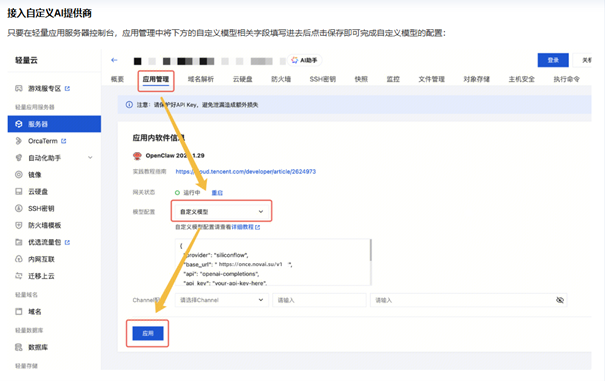
Руководство по настройке Tencent Cloud
Выбрать пользовательскую конфигурацию модели в пользовательском сервере
Откройте OpenClaw, войдите в настройки пользовательского сервера и выберите опцию пользовательской конфигурации модели.

Настроить пользовательский файл JSON
Используйте следующий шаблон конфигурации JSON:
{
"provider": "openai",
"base_url": "https://llmoxy.com",
"api": "anthropic-messages",
"api_key": "<LLMOXY_API_KEY>x",
"model": {
"id": "claude-opus-4-6",
"name": "claude-opus-4-6"
}
}
Универсальный шаблон конфигурации
Если вам нужны другие модели, вы можете использовать следующий универсальный шаблон для подключения любой модели, совместимой с протоколом OpenAI/Anthropic (openai-completions/anthropic-messages):
{
"provider": "openai",
"base_url": "https://llmoxy.com",
"api": "anthropic-messages",
"api_key": "<LLMOXY_API_KEY>x",
"model": {
"id": "claude-opus-4-6",
"name": "claude-opus-4-6"
}
}
Пояснение параметров:
- provider: Название провайдера (можно настроить)
- base_url: Точка доступа API
- api: Тип протокола API (openai-completions или anthropic-messages)
- api_key: Ваш токен LLMoxy
- model.id: Идентификатор модели
- model.name: Отображаемое название модели
1. Локальное развертывание
Установить Node.js
Посетите nodejs.org для скачивания версии LTS с долгосрочной поддержкой (высокая стабильность, подходит для сред разработки/производства). Страница автоматически распознает вашу систему, просто нажмите кнопку скачивания.
💡 Установочный пакет Node.js включает npm (менеджер пакетов), скачивать отдельно не нужно.
Установить Git
Посетите git-scm.com для скачивания и установки. Для Windows рекомендуется 64-битная версия; параметры по умолчанию во время установки в основном достаточны.
Проверить установку
После установки откройте командную строку (CMD/PowerShell для Windows, Terminal для Mac/Linux), введите следующие команды соответственно, и если отображаются номера версий, установка успешна:
node -v
npm -v
Установить OpenClaw
npm i -g openclaw
2. Основной процесс настройки
Локализовать файл конфигурации
Конфигурация OpenClaw находится в openclaw.json. Пожалуйста, найдите его в соответствии с вашей операционной системой:
| Операционная система | Путь по умолчанию |
|---|---|
| Windows | C:\Users\<Your_Username>\.openclaw\openclaw.json |
| macOS / Linux | ~/.openclaw/openclaw.json |
Добавить пользовательского провайдера (ключевой шаг)
В файле конфигурации добавьте следующий фрагмент кода JSON в блок models.providers. Выберите конфигурацию в соответствии с вашими потребностями:
"models": {
"providers": {
"claude": {
"baseUrl": "https://llmoxy.com",
"apiKey": "sk-xxxxxx Ваш ключ API LLMoxy",
"api": "anthropic-messages",
"models": [
{
"id": "claude-opus-4-6",
"name": "claude-opus-4-6",
"reasoning": false,
"input": ["text"],
"cost": {
"input": 0,
"output": 0,
"cacheRead": 0,
"cacheWrite": 0
},
"contextWindow": 200000,
"maxTokens": 8192
}
]
}
}
}
Добавить agents.defaults (ключевой шаг)
Вам также нужно сообщить OpenClaw о приоритете использования этого узла. Настройте соответствующие defaults в зависимости от выбранного выше провайдера:
"agents": {
"defaults": {
"model": {
"primary": "claude/claude-opus-4-6"
},
"models": {
"claude/claude-opus-4-6": {
"alias": "claude-opus-4-6"
}
}
}
}
Скачивание файла конфигурации
В файле конфигурации добавьте следующий фрагмент кода JSON в блок models.providers:
📦 openclaw.json (нажмите для скачивания полного файла конфигурации — версия Windows)
📦 openclaw.json (нажмите для скачивания полного файла конфигурации — версия Mac)
3. Запуск сервиса
Запуск сервиса шлюза
openclaw gateway
Открыть ссылку
Вам также нужно сообщить OpenClaw о приоритете использования этого узла:
- URL:
http://localhost:18789
💡 Подсказка Пожалуйста, используйте токен из группы auto. Для подробных шагов настройки, пожалуйста, смотрите видеоурок выше.
Конфигурация переменных среды (альтернативное решение)
Если вы не используете CC-Switch или файлы конфигурации, вы можете напрямую установить переменные среды.
Адрес OpenClaw включает
/v1.
[Environment]::SetEnvironmentVariable("OPENAI_BASE_URL","https://llmoxy.com/v1","User")
[Environment]::SetEnvironmentVariable("OPENAI_API_KEY","Ваш ключ API LLMoxy","User")
Закройте PowerShell и откройте новое окно, затем проверьте:
echo $env:OPENAI_BASE_URL
Должно отображаться: https://llmoxy.com/v1
~/.zshrc — это файл конфигурации Shell macOS, автоматически загружаемый при каждом открытии терминала. Следующие команды автоматически создадут (если не существует) и добавят конфигурацию; просто скопируйте и вставьте в терминал для выполнения.
{
echo ''
echo '# LLMoxy (OpenClaw)'
echo 'export OPENAI_BASE_URL="https://llmoxy.com/v1"'
echo 'export OPENAI_API_KEY="Ваш ключ API LLMoxy"'
} >> ~/.zshrc
Применить конфигурацию:
source ~/.zshrc
Проверить:
echo "$OPENAI_BASE_URL"
Должно отображаться: https://llmoxy.com/v1
Вы не уверены, какой Shell используете? Выполните echo $SHELL, видеть /bin/bash означает Bash, видеть /bin/zsh означает Zsh.
~/.bashrc (Bash) и ~/.zshrc (Zsh) — это файлы конфигурации Shell, автоматически загружаемые при каждом открытии терминала. Следующие команды автоматически создадут (если не существует) и добавят конфигурацию; просто скопируйте и вставьте для выполнения.
Пользователи Bash (по умолчанию в большинстве Linux):
{
echo ''
echo '# LLMoxy (OpenClaw)'
echo 'export OPENAI_BASE_URL="https://llmoxy.com/v1"'
echo 'export OPENAI_API_KEY="Ваш ключ API LLMoxy"'
} >> ~/.bashrc
Пользователи Zsh:
{
echo ''
echo '# LLMoxy (OpenClaw)'
echo 'export OPENAI_BASE_URL="https://llmoxy.com/v1"'
echo 'export OPENAI_API_KEY="Ваш ключ API LLMoxy"'
} >> ~/.zshrc
Применить конфигурацию:
source ~/.bashrc # Пользователи Bash
# или
source ~/.zshrc # Пользователи Zsh
Вы должны заменить Ваш ключ API LLMoxy на реальный ключ, скопированный из Консоли LLMoxy.
Рекомендуется создать отдельный ключ для OpenClaw, чтобы избежать смешивания с личными инструментами.