logo

OpenClaw 設定ガイド

ウェブサイト:https://openclaw.ai/(公式サイト、クリックしてジャンプ!)

ソースコードアドレス

APAC アドレスは OpenClaw 中国コミュニティリポジトリで、GitHub アクセスが不安定な場合のソースコードとドキュメント閲覧に適しています。Issue 提出や上流開発への参加は、公式 GitHub リポジトリを優先してください。

⚠️ 注意 Clawdbot が改名されたため、一部のプラグイン SDK をインストールする際、失敗した場合は OpenClaw に変更するよう注意してください

設定ファイルダウンロード

openclaw.json(完全設定ファイルをダウンロード - Windows版)

openclaw.json(完全設定ファイルをダウンロード - Mac版)

アリババクラウド設定チュートリアル

📖 公式ドキュメント アリババクラウド公式設定チュートリアル: https://help.aliyun.com/zh/model-studio/openclaw

JSON ファイルを設定

以下の JSON 設定テンプレートを使用し、チュートリアル内のテキストを以下のテキストに置き換え、自分の鍵に置き換えてください:

"models": {
  "providers": {
    "claude": {
      "baseUrl": "https://llmoxy.com",
      "apiKey": "sk-xxxxxxx秘密鍵",
      "api": "anthropic-messages",
      "models": [
        {
          "id": "claude-opus-4-6",
          "name": "claude-opus-4-6",
          "reasoning": false,
          "input": ["text"],
          "cost": {
            "input": 0,
            "output": 0,
            "cacheRead": 0,
            "cacheWrite": 0
          },
          "contextWindow": 200000,
          "maxTokens": 8192
        }
      ]
    }
  }
},
"agents": {
  "defaults": {
    "model": {
      "primary": "claude/claude-opus-4-6"
    },
    "models": {
      "claude/claude-opus-4-6": {
        "alias": "claude-opus-4-6"
      }
    }
  }
}

設定説明:

  • sk-xxxxxxx秘密鍵 を LLMoxy ウェブサイトから取得した実際のトークンに置き換え
  • baseUrl は https://llmoxy.com を使用
  • api プロトコルは anthropic-messages を選択
  • モデルは claude-opus-4-6 を使用

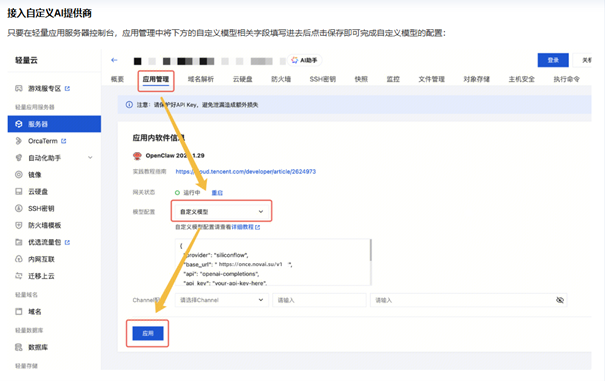
テンセントクラウド設定チュートリアル

カスタムサーバー内でカスタムモデル設定を選択

OpenClaw を開き、カスタムサーバー設定に入り、カスタムモデル設定オプションを選択します。

カスタムモデル設定を選択

カスタム JSON ファイルを設定

以下の JSON 設定テンプレートを使用:

{
  "provider": "openai",
  "base_url": "https://llmoxy.com",
  "api": "anthropic-messages",
  "api_key": "<LLMOXY_API_KEY>x",
  "model": {
    "id": "claude-opus-4-6",
    "name": "claude-opus-4-6"
  }
}

汎用設定テンプレート

他のモデルが必要な場合は、以下の汎用テンプレートを使用して、OpenAI/Anthropic (openai-completions/anthropic-messages) プロトコルと互換性のある任意のモデルに接続できます:

{
  "provider": "openai",
  "base_url": "https://llmoxy.com",
  "api": "anthropic-messages",
  "api_key": "<LLMOXY_API_KEY>x",
  "model": {
    "id": "claude-opus-4-6",
    "name": "claude-opus-4-6"
  }
}

パラメータ説明:

  • provider: プロバイダー名(カスタマイズ可能)
  • base_url: API アクセスポイント
  • api: API プロトコルタイプ(openai-completions または anthropic-messages)
  • api_key: あなたの LLMoxy トークン
  • model.id: モデル識別子
  • model.name: モデル表示名

1. ローカルデプロイ

Node.js をインストール

nodejs.org から LTS 長期サポート版をダウンロード(安定性が高く、開発/本番環境に適しています)。ページが自動的にシステムを認識し、ダウンロードボタンをクリックするだけです。

💡 Node.js インストールパッケージには npm(パッケージマネージャー)が同梱されているため、個別にダウンロードする必要はありません。

Git をインストール

git-scm.com からダウンロードしてインストール。Windows は 64 ビット版を推奨。インストール時のデフォルト設定で十分です。

インストールを検証

インストール完了後、コマンドラインを開き(Windows は CMD/PowerShell、Mac/Linux は Terminal)、以下のコマンドをそれぞれ入力し、バージョン番号が表示されればインストール成功です:

node -v
npm -v

OpenClaw をインストール

npm i -g openclaw

2. コア設定フロー

設定ファイルを特定

OpenClaw の設定は openclaw.json にあります。お使いの OS に応じて探してください:

オペレーティングシステムデフォルトパス
WindowsC:\Users\<Your_Username>\.openclaw\openclaw.json
macOS / Linux~/.openclaw/openclaw.json

カスタムプロバイダーを追加(重要なステップ)

設定ファイル内で、以下の JSON コードスニペットを models.providers ブロックに追加します。必要に応じて設定を選択してください:

"models": {
  "providers": {
    "claude": {
      "baseUrl": "https://llmoxy.com",
      "apiKey": "sk-xxxxxxあなたの LLMoxy API Key",
      "api": "anthropic-messages",
      "models": [
        {
          "id": "claude-opus-4-6",
          "name": "claude-opus-4-6",
          "reasoning": false,
          "input": ["text"],
          "cost": {
            "input": 0,
            "output": 0,
            "cacheRead": 0,
            "cacheWrite": 0
          },
          "contextWindow": 200000,
          "maxTokens": 8192
        }
      ]
    }
  }
}

agents.defaults を追加(重要なステップ)

OpenClaw にこのノードを優先的に使用するよう通知する必要があります。上記で選択したプロバイダーに応じて対応する defaults を設定:

"agents": {
  "defaults": {
    "model": {
      "primary": "claude/claude-opus-4-6"
    },
    "models": {
      "claude/claude-opus-4-6": {
        "alias": "claude-opus-4-6"
      }
    }
  }
}

設定ファイルダウンロード

設定ファイル内で、以下の JSON コードスニペットを models.providers ブロックに追加:

📦 openclaw.json(完全設定ファイルをダウンロード - Windows版)

📦 openclaw.json(完全設定ファイルをダウンロード - Mac版)

3. サービスを起動

ゲートウェイサービスを起動

openclaw gateway

リンクを開く

OpenClaw にこのノードを優先的に使用するよう通知する必要があります:

  • URL: http://localhost:18789

💡 ヒント auto グループのトークンを使用してください。詳細な設定手順は上記の動画チュートリアルをご覧ください。

環境変数設定(代替案)

CC-Switch や設定ファイルを使用しない場合は、環境変数を直接設定できます。

OpenClaw アドレス 末尾に /v1 あり

[Environment]::SetEnvironmentVariable("OPENAI_BASE_URL","https://llmoxy.com/v1","User")
[Environment]::SetEnvironmentVariable("OPENAI_API_KEY","あなたの LLMoxy API Key","User")

PowerShell を閉じて新しいウィンドウを開き、検証:

echo $env:OPENAI_BASE_URL

表示されるはず:https://llmoxy.com/v1

~/.zshrc は macOS の Shell 設定ファイルで、ターミナルを開くたびに自動的に読み込まれます。以下のコマンドは自動的に作成(存在しない場合)して設定を追加します。ターミナルに直接コピー&ペーストして実行してください。

{
echo ''
echo '# LLMoxy (OpenClaw)'
echo 'export OPENAI_BASE_URL="https://llmoxy.com/v1"'
echo 'export OPENAI_API_KEY="あなたの LLMoxy API Key"'
} >> ~/.zshrc

設定を反映:

source ~/.zshrc

検証:

echo "$OPENAI_BASE_URL"

表示されるはず:https://llmoxy.com/v1

どの Shell を使用しているか不明な場合は、echo $SHELL を実行してください。/bin/bash と表示されれば Bash、/bin/zsh と表示されれば Zsh です。

~/.bashrc(Bash)と ~/.zshrc(Zsh)は Shell 設定ファイルで、ターミナルを開くたびに自動的に読み込まれます。以下のコマンドは自動的に作成(存在しない場合)して設定を追加します。コピー&ペーストして実行してください。

Bash ユーザー(ほとんどの Linux のデフォルト):

{
echo ''
echo '# LLMoxy (OpenClaw)'
echo 'export OPENAI_BASE_URL="https://llmoxy.com/v1"'
echo 'export OPENAI_API_KEY="あなたの LLMoxy API Key"'
} >> ~/.bashrc

Zsh ユーザー

{
echo ''
echo '# LLMoxy (OpenClaw)'
echo 'export OPENAI_BASE_URL="https://llmoxy.com/v1"'
echo 'export OPENAI_API_KEY="あなたの LLMoxy API Key"'
} >> ~/.zshrc

設定を反映:

source ~/.bashrc # Bash ユーザー
# または
source ~/.zshrc # Zsh ユーザー

あなたの LLMoxy API KeyLLMoxy コンソール からコピーした実際の Key に 必ず 置き換えてください。

OpenClaw 専用の Key を個別に作成することを推奨し、個人ツールとの混同を避けてください。