logo

Guide de configuration OpenClaw

Site web : https://openclaw.ai/ (site officiel, cliquez pour accéder !)

Adresse du code source

L'adresse APAC est le dépôt de la communauté chinoise OpenClaw, adapté pour consulter le code source et la documentation lorsque l'accès à GitHub est instable. Pour soumettre des Issues ou participer au développement en amont, privilégiez le dépôt officiel GitHub.

⚠️ Remarque Comme Clawdbot a été renommé, lors de l'installation de certains SDK de plugins, si l'installation échoue, faites attention à changer en OpenClaw

Téléchargement du fichier de configuration

openclaw.json (cliquez pour télécharger le fichier de configuration complet - version Windows)

openclaw.json (cliquez pour télécharger le fichier de configuration complet - version Mac)

Tutoriel de configuration Alibaba Cloud

📖 Documentation officielle Tutoriel de configuration officiel Alibaba Cloud : https://help.aliyun.com/zh/model-studio/openclaw

Configurer le fichier JSON

Utilisez le modèle de configuration JSON suivant, remplacez le texte du tutoriel par le texte ci-dessous, et remplacez par votre propre clé :

"models": {
  "providers": {
    "claude": {
      "baseUrl": "https://llmoxy.com",
      "apiKey": "sk-xxxxxxx clé secrète",
      "api": "anthropic-messages",
      "models": [
        {
          "id": "claude-opus-4-6",
          "name": "claude-opus-4-6",
          "reasoning": false,
          "input": ["text"],
          "cost": {
            "input": 0,
            "output": 0,
            "cacheRead": 0,
            "cacheWrite": 0
          },
          "contextWindow": 200000,
          "maxTokens": 8192
        }
      ]
    }
  }
},
"agents": {
  "defaults": {
    "model": {
      "primary": "claude/claude-opus-4-6"
    },
    "models": {
      "claude/claude-opus-4-6": {
        "alias": "claude-opus-4-6"
      }
    }
  }
}

Explication de la configuration :

  • Remplacez sk-xxxxxxx clé secrète par le jeton réel obtenu depuis le site web LLMoxy
  • baseUrl utilise https://llmoxy.com
  • Le protocole api sélectionne anthropic-messages
  • Le modèle utilise claude-opus-4-6

Tutoriel de configuration Tencent Cloud

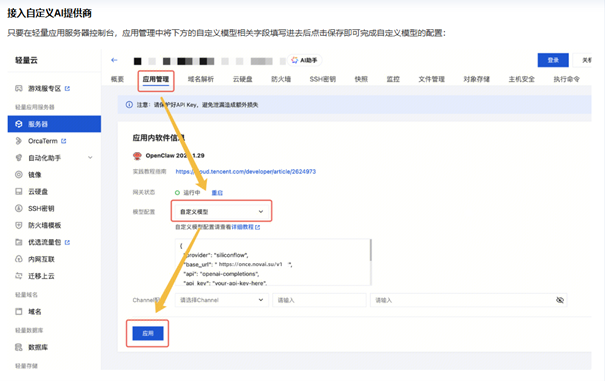
Sélectionner la configuration de modèle personnalisée dans le serveur personnalisé

Ouvrez OpenClaw, entrez dans les paramètres du serveur personnalisé, et sélectionnez l'option de configuration de modèle personnalisée.

Sélectionner la configuration de modèle personnalisée

Configurer le fichier JSON personnalisé

Utilisez le modèle de configuration JSON suivant :

{
  "provider": "openai",
  "base_url": "https://llmoxy.com",
  "api": "anthropic-messages",
  "api_key": "<LLMOXY_API_KEY>x",
  "model": {
    "id": "claude-opus-4-6",
    "name": "claude-opus-4-6"
  }
}

Modèle de configuration universel

Si vous avez besoin d'autres modèles, vous pouvez utiliser le modèle universel suivant pour connecter n'importe quel modèle compatible avec le protocole OpenAI/Anthropic (openai-completions/anthropic-messages) :

{
  "provider": "openai",
  "base_url": "https://llmoxy.com",
  "api": "anthropic-messages",
  "api_key": "<LLMOXY_API_KEY>x",
  "model": {
    "id": "claude-opus-4-6",
    "name": "claude-opus-4-6"
  }
}

Explication des paramètres :

  • provider : Nom du fournisseur (peut être personnalisé)
  • base_url : Point d'accès API
  • api : Type de protocole API (openai-completions ou anthropic-messages)
  • api_key : Votre jeton LLMoxy
  • model.id : Identifiant du modèle
  • model.name : Nom d'affichage du modèle

1. Déploiement local

Installer Node.js

Visitez nodejs.org pour télécharger la version LTS à support long terme (stabilité forte, adaptée aux environnements de développement/production). La page reconnaîtra automatiquement votre système, cliquez simplement sur le bouton de téléchargement.

💡 Le package d'installation Node.js inclut npm (gestionnaire de packages), pas besoin de télécharger séparément.

Installer Git

Visitez git-scm.com pour télécharger et installer. Pour Windows, nous recommandons la version 64 bits ; les options par défaut lors de l'installation sont généralement suffisantes.

Vérifier l'installation

Après l'installation, ouvrez une ligne de commande (CMD/PowerShell pour Windows, Terminal pour Mac/Linux), entrez les commandes suivantes respectivement, et si les numéros de version s'affichent, l'installation est réussie :

node -v
npm -v

Installer OpenClaw

npm i -g openclaw

2. Processus de configuration principal

Localiser le fichier de configuration

La configuration d'OpenClaw se trouve dans openclaw.json. Veuillez le trouver selon votre système d'exploitation :

Système d'exploitationChemin par défaut
WindowsC:\Users\<Your_Username>\.openclaw\openclaw.json
macOS / Linux~/.openclaw/openclaw.json

Ajouter un fournisseur personnalisé (étape clé)

Dans le fichier de configuration, ajoutez l'extrait de code JSON suivant au bloc models.providers. Choisissez la configuration selon vos besoins :

"models": {
  "providers": {
    "claude": {
      "baseUrl": "https://llmoxy.com",
      "apiKey": "sk-xxxxxx Votre clé API LLMoxy",
      "api": "anthropic-messages",
      "models": [
        {
          "id": "claude-opus-4-6",
          "name": "claude-opus-4-6",
          "reasoning": false,
          "input": ["text"],
          "cost": {
            "input": 0,
            "output": 0,
            "cacheRead": 0,
            "cacheWrite": 0
          },
          "contextWindow": 200000,
          "maxTokens": 8192
        }
      ]
    }
  }
}

Ajouter agents.defaults (étape clé)

Vous devez également indiquer à OpenClaw de privilégier l'utilisation de ce nœud. Configurez les defaults correspondants selon le fournisseur sélectionné ci-dessus :

"agents": {
  "defaults": {
    "model": {
      "primary": "claude/claude-opus-4-6"
    },
    "models": {
      "claude/claude-opus-4-6": {
        "alias": "claude-opus-4-6"
      }
    }
  }
}

Téléchargement du fichier de configuration

Dans le fichier de configuration, ajoutez l'extrait de code JSON suivant au bloc models.providers :

📦 openclaw.json (cliquez pour télécharger le fichier de configuration complet - version Windows)

📦 openclaw.json (cliquez pour télécharger le fichier de configuration complet - version Mac)

3. Lancer le service

Lancer le service de passerelle

openclaw gateway

Ouvrir le lien

Vous devez également indiquer à OpenClaw de privilégier l'utilisation de ce nœud :

  • URL : http://localhost:18789

💡 Astuce Veuillez utiliser un jeton du groupe auto. Pour les étapes de configuration détaillées, veuillez regarder le tutoriel vidéo ci-dessus.

Configuration des variables d'environnement (solution alternative)

Si vous n'utilisez pas CC-Switch ou de fichiers de configuration, vous pouvez définir directement les variables d'environnement.

L'adresse OpenClaw inclut /v1.

[Environment]::SetEnvironmentVariable("OPENAI_BASE_URL","https://llmoxy.com/v1","User")
[Environment]::SetEnvironmentVariable("OPENAI_API_KEY","Votre clé API LLMoxy","User")

Fermez PowerShell et ouvrez une nouvelle fenêtre, puis vérifiez :

echo $env:OPENAI_BASE_URL

Devrait afficher : https://llmoxy.com/v1

~/.zshrc est le fichier de configuration Shell de macOS, chargé automatiquement à chaque ouverture de terminal. Les commandes suivantes créeront automatiquement (s'il n'existe pas) et ajouteront la configuration ; copiez et collez simplement dans le terminal pour exécuter.

{
echo ''
echo '# LLMoxy (OpenClaw)'
echo 'export OPENAI_BASE_URL="https://llmoxy.com/v1"'
echo 'export OPENAI_API_KEY="Votre clé API LLMoxy"'
} >> ~/.zshrc

Appliquer la configuration :

source ~/.zshrc

Vérifier :

echo "$OPENAI_BASE_URL"

Devrait afficher : https://llmoxy.com/v1

Vous ne savez pas quel Shell vous utilisez ? Exécutez echo $SHELL, voir /bin/bash signifie Bash, voir /bin/zsh signifie Zsh.

~/.bashrc (Bash) et ~/.zshrc (Zsh) sont des fichiers de configuration Shell, chargés automatiquement à chaque ouverture de terminal. Les commandes suivantes créeront automatiquement (s'il n'existe pas) et ajouteront la configuration ; copiez et collez simplement pour exécuter.

Utilisateurs Bash (par défaut sur la plupart des Linux) :

{
echo ''
echo '# LLMoxy (OpenClaw)'
echo 'export OPENAI_BASE_URL="https://llmoxy.com/v1"'
echo 'export OPENAI_API_KEY="Votre clé API LLMoxy"'
} >> ~/.bashrc

Utilisateurs Zsh :

{
echo ''
echo '# LLMoxy (OpenClaw)'
echo 'export OPENAI_BASE_URL="https://llmoxy.com/v1"'
echo 'export OPENAI_API_KEY="Votre clé API LLMoxy"'
} >> ~/.zshrc

Appliquer la configuration :

source ~/.bashrc # Utilisateurs Bash
# ou
source ~/.zshrc # Utilisateurs Zsh

Vous devez remplacer Votre clé API LLMoxy par la vraie clé copiée depuis la Console LLMoxy.

Nous recommandons de créer une clé séparée pour OpenClaw pour éviter de la mélanger avec les outils personnels.