
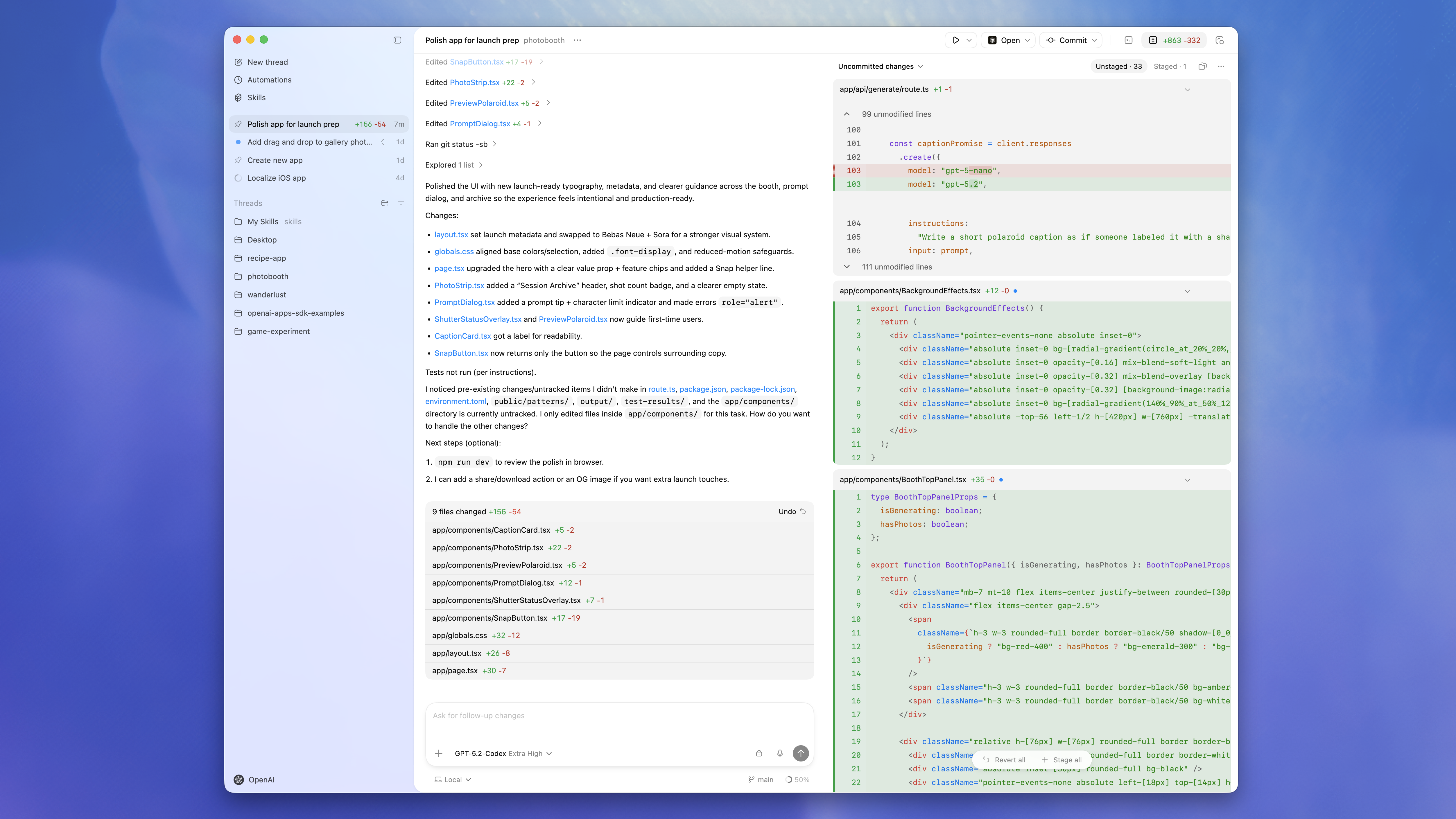
適用範圍 本文只講 Codex App 接入 LLMoxy 的 GPT 系列模型,示例模型統一使用
gpt-5.6-sol。如需終端版,請參考「CodeX CLI 配置指南」。
準備工作
開始前先準備三件事:
- 一個可用的 LLMoxy 賬號
- 一個 auto 分組的 LLMoxy API Key
- 本文統一使用的模型名:
gpt-5.6-sol
Codex App 與 Codex CLI、IDE 插件共享 Codex 配置層。用戶級配置通常放在 ~/.codex/config.toml;Windows 原生模式下對應 %USERPROFILE%\.codex\config.toml。
通用 LLMoxy 配置
後面的 macOS、Windows Native、Windows + WSL 都會用到同一段配置。把它寫入對應環境里的 config.toml:
model_provider = "llmoxy"
model = "gpt-5.6-sol"
model_reasoning_effort = "high"
model_verbosity = "medium"
approval_policy = "on-request"
sandbox_mode = "workspace-write"

[model_providers.llmoxy]
name = "LLMoxy"
base_url = "https://llmoxy.com/v1"
wire_api = "chat"
requires_openai_auth = false
env_key = "LLMOXY_API_KEY"
配置含義:
model_provider = "llmoxy":默認使用下方定義的 LLMoxy Providermodel = "gpt-5.6-sol":默認調用 LLMoxy 上的 GPT-5.6 Solbase_url = "https://llmoxy.com/v1":Codex 的 OpenAI 兼容端點需要帶/v1wire_api = "chat":使用/v1/chat/completionsenv_key = "LLMOXY_API_KEY":API Key 從環境變量讀取,不寫進配置文件approval_policy與sandbox_mode:保留確認和工作區沙箱,適合普通用戶起步
macOS 安裝與配置
1. 安裝 Codex App
打開官方 macOS 下載地址:
下載後雙擊 .dmg,按系統提示把 Codex 拖入 Applications。
2. 寫入配置文件
打開終端,創建 Codex 配置目錄:
mkdir -p ~/.codex
open -a TextEdit ~/.codex/config.toml
把上面的「通用 LLMoxy 配置」粘貼進去並保存。
3. 設置 API Key
macOS 默認 Shell 通常是 Zsh,寫入 ~/.zshrc:
{
echo ''
echo '# LLMoxy'
echo 'export LLMOXY_API_KEY="你的LLMoxy API Key"'
} >> ~/.zshrc
source ~/.zshrc
驗證:
echo "$LLMOXY_API_KEY"
你必須把 你的LLMoxy API Key 替換為控制台里複製的真實令牌。
4. 打開項目驗證
啟動 Codex App,選擇一個代碼目錄,然後發送一個輕量任務:
解釋當前項目結構,並指出入口文件在哪裡。
如果 Codex 能正常讀取項目並回復,說明 macOS 側已經接入 LLMoxy。
Windows Native 安裝與配置
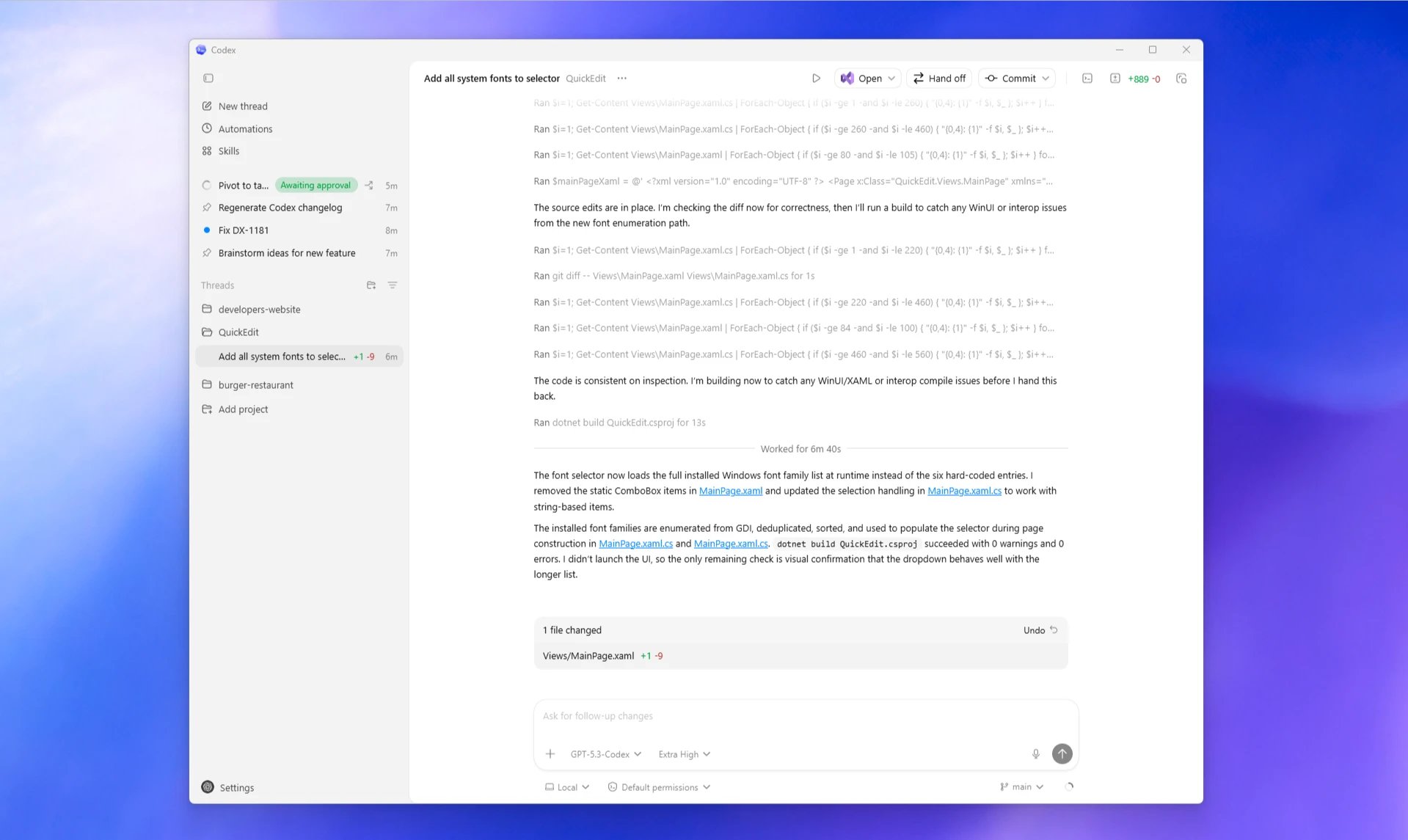
Windows 默認使用 Windows Native Agent,命令在 PowerShell 環境執行,配置文件在 Windows 用戶目錄下。
1. 安裝 Codex App
任選一種方式:
- Microsoft Store 頁面:Codex App
- PowerShell 安裝:
winget install Codex -s msstore
2. 寫入配置文件
用 PowerShell 創建並打開配置文件:
New-Item -ItemType Directory -Force "$HOME\.codex"
notepad "$HOME\.codex\config.toml"
把「通用 LLMoxy 配置」粘貼進去並保存。
實際路徑通常類似:
C:\Users\你的用戶名\.codex\config.toml
3. 設置 API Key
推薦寫入 Windows 用戶級環境變量:
[Environment]::SetEnvironmentVariable("LLMOXY_API_KEY","你的LLMoxy API Key","User")
關閉 Codex App 和 PowerShell,重新打開後驗證:
echo $env:LLMOXY_API_KEY
4. 打開項目驗證
啟動 Codex App,添加項目目錄後發送:
執行 git status,並解釋當前工作區狀態。
如果 PowerShell 執行策略阻止腳本運行,可在 PowerShell 中執行:
Set-ExecutionPolicy -Scope CurrentUser RemoteSigned
如果 Git 功能不可用,先安裝原生 Git:
winget install Git.Git
Windows + WSL 配置
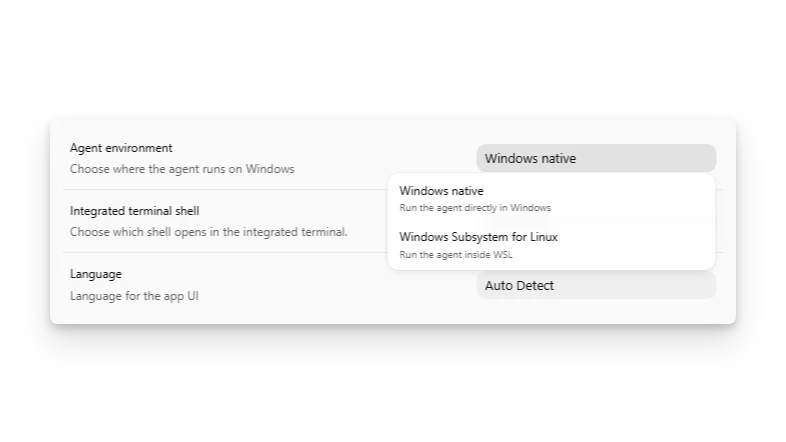
如果你的項目主要在 Linux 工具鏈里開發,可以把 Codex Agent 切到 WSL。
1. 切換 Agent
在 Codex App 中打開 Settings,把 Agent 從 Windows Native 切換到 WSL,然後重啟 App。這個設置重啟後才會生效。
2. 寫入 WSL 內配置
切到 WSL 終端後創建配置:
mkdir -p ~/.codex
nano ~/.codex/config.toml
把「通用 LLMoxy 配置」寫入 WSL 內的 ~/.codex/config.toml。
3. 設置 WSL 內 API Key
Bash 用戶:
{
echo ''
echo '# LLMoxy'
echo 'export LLMOXY_API_KEY="你的LLMoxy API Key"'
} >> ~/.bashrc
source ~/.bashrc
Zsh 用戶:
{
echo ''
echo '# LLMoxy'
echo 'export LLMOXY_API_KEY="你的LLMoxy API Key"'
} >> ~/.zshrc
source ~/.zshrc
驗證:
echo "$LLMOXY_API_KEY"
Windows Native 和 WSL 是兩個環境。Agent 跑在 WSL 時,要改 WSL 里的 ~/.codex/config.toml,也要在 WSL 里設置 LLMOXY_API_KEY。
常用 App 設置
默認打開編輯器
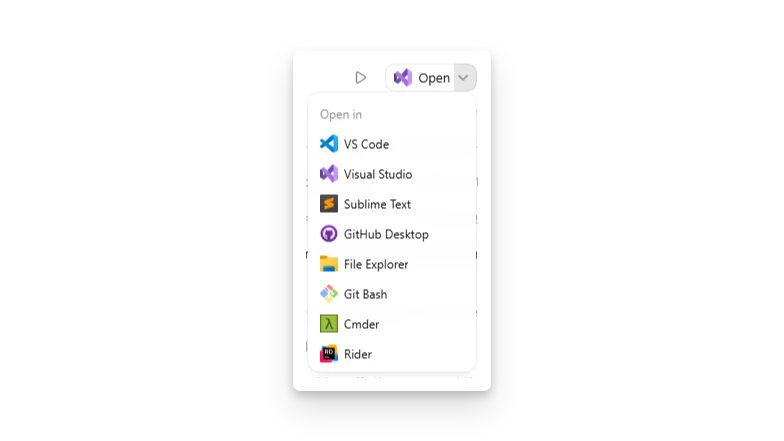
可以在設置里選擇默認 Open In 編輯器,例如 VS Code 或 Visual Studio。
集成終端
Windows 下集成終端可以選擇 PowerShell、Command Prompt、Git Bash 或 WSL。這個設置和 Agent 運行環境是兩件事:你可以讓 Agent 跑 WSL,同時集成終端仍使用 PowerShell。
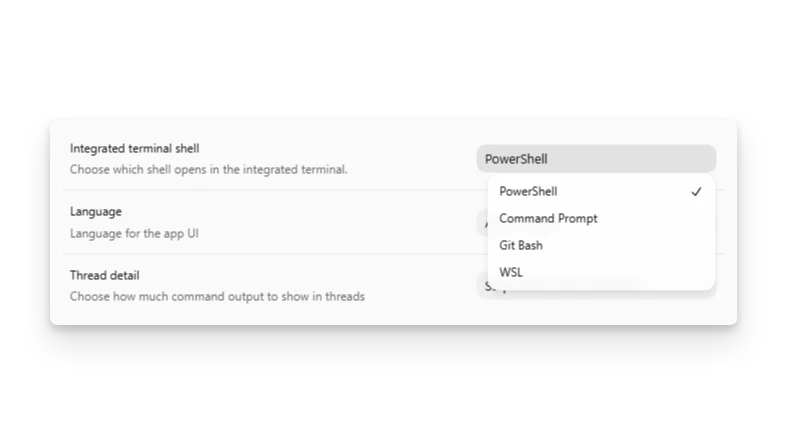
修改終端後通常只對新會話生效,必要時重啟 Codex App。
常見問題
啟動後仍要求登錄 OpenAI
確認當前環境的 config.toml 已寫入:
model_provider = "llmoxy"
並確認 LLMOXY_API_KEY 能在同一個環境里讀取到。使用 LLMoxy Provider 時,Codex 會用環境變量里的 API Key 調用 LLMoxy,不需要把密鑰寫入配置文件。
404 或模型不存在
檢查三項:
base_url必須是https://llmoxy.com/v1model必須是gpt-5.6-sol- API Key 建議使用 auto 分組令牌
Windows 和 WSL 配置不一致
看 Agent 跑在哪個環境:
- Windows Native:改
%USERPROFILE%\.codex\config.toml,設置 Windows 用戶環境變量 - WSL:改 WSL 內
~/.codex/config.toml,設置 WSL Shell 環境變量
想重置為更保守的權限
保持以下配置即可:
approval_policy = "on-request"
sandbox_mode = "workspace-write"
這會讓 Codex 在需要越過沙箱或執行敏感操作時先詢問。