
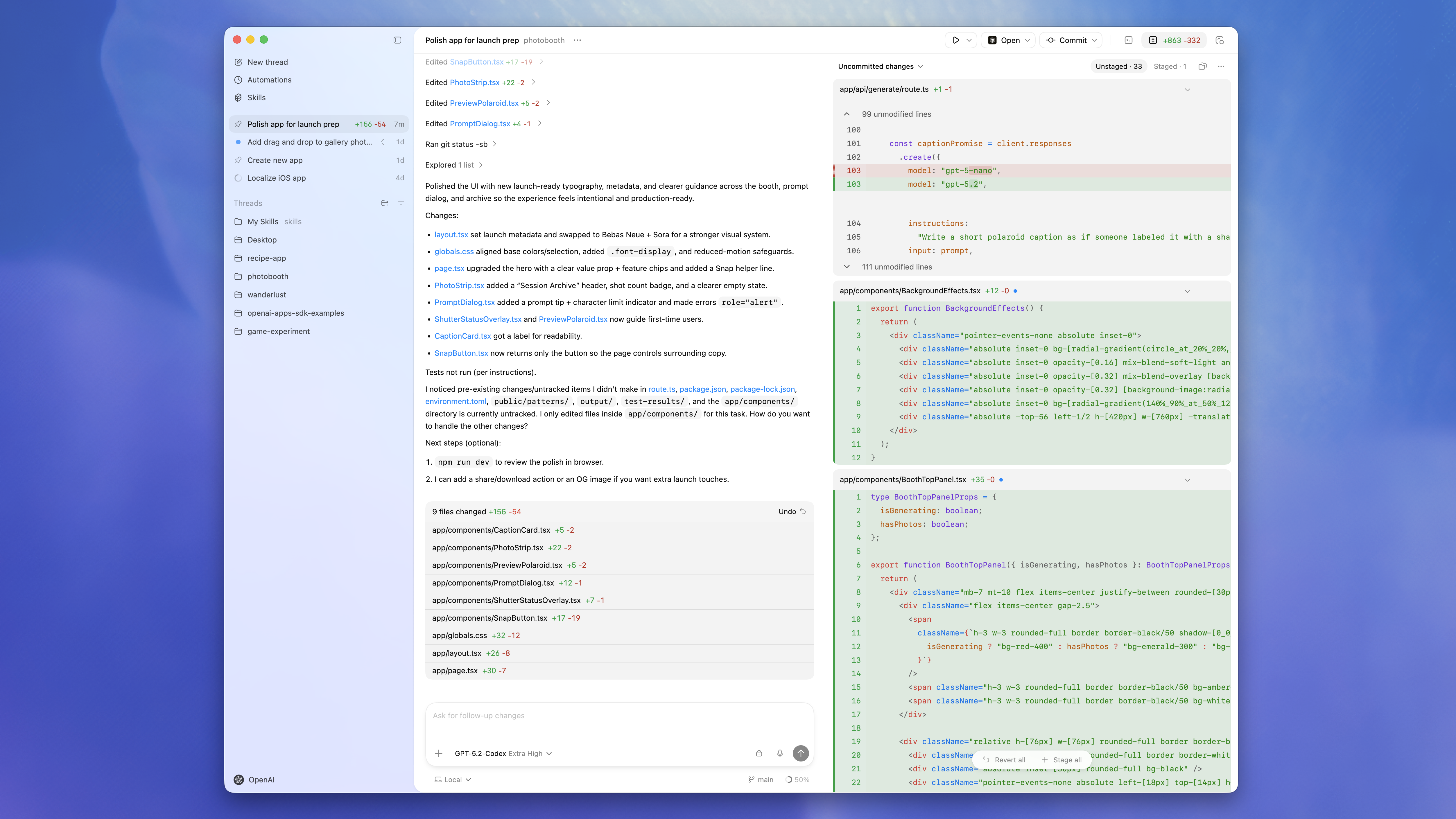
Phạm vi áp dụng Bài viết này chỉ nói về việc kết nối Codex App với các mô hình GPT của LLMoxy; mô hình ví dụ luôn dùng
gpt-5.6-sol. Nếu cần bản terminal, hãy xem “Hướng dẫn cấu hình CodeX CLI”.
Chuẩn bị
Trước khi bắt đầu, hãy chuẩn bị ba thứ:
- Một tài khoản LLMoxy hợp lệ
- Một API Key LLMoxy thuộc nhóm auto
- Tên mô hình dùng thống nhất trong bài:
gpt-5.6-sol
Codex App dùng chung lớp cấu hình Codex với Codex CLI và plugin IDE. Cấu hình cấp người dùng thường đặt tại ~/.codex/config.toml; ở chế độ Windows native thì đường dẫn tương ứng là %USERPROFILE%\.codex\config.toml.
Cấu hình LLMoxy dùng chung
Phần cấu hình dưới đây sẽ dùng cho macOS, Windows Native, và Windows + WSL. Hãy ghi nó vào config.toml trong môi trường tương ứng:
model_provider = "llmoxy"
model = "gpt-5.6-sol"
model_reasoning_effort = "high"
model_verbosity = "medium"
approval_policy = "on-request"
sandbox_mode = "workspace-write"

[model_providers.llmoxy]
name = "LLMoxy"
base_url = "https://llmoxy.com/v1"
wire_api = "chat"
requires_openai_auth = false
env_key = "LLMOXY_API_KEY"
Ý nghĩa của cấu hình:
model_provider = "llmoxy": mặc định dùng Provider LLMoxy được định nghĩa bên dướimodel = "gpt-5.6-sol": mặc định gọi GPT-5.6 Sol trên LLMoxybase_url = "https://llmoxy.com/v1": endpoint tương thích OpenAI của Codex phải kèm/v1wire_api = "chat": dùng/v1/chat/completionsenv_key = "LLMOXY_API_KEY": API Key được đọc từ biến môi trường, không ghi vào file cấu hìnhapproval_policyvàsandbox_mode: giữ xác nhận và sandbox trong workspace, phù hợp cho người dùng phổ thông khi bắt đầu
Cài đặt và cấu hình trên macOS
1. Cài đặt Codex App
Mở địa chỉ tải xuống chính thức cho macOS:
Sau khi tải xong, nhấp đúp vào .dmg, rồi làm theo hướng dẫn của hệ thống để kéo Codex vào Applications.
2. Ghi file cấu hình
Mở terminal và tạo thư mục cấu hình Codex:
mkdir -p ~/.codex
open -a TextEdit ~/.codex/config.toml
Dán phần “Cấu hình LLMoxy dùng chung” ở trên vào rồi lưu lại.
3. Thiết lập API Key
Shell mặc định trên macOS thường là Zsh; hãy ghi vào ~/.zshrc:
{
echo ''
echo '# LLMoxy'
echo 'export LLMOXY_API_KEY="你的LLMoxy API Key"'
} >> ~/.zshrc
source ~/.zshrc
Kiểm tra:
echo "$LLMOXY_API_KEY"
Bạn phải thay 你的LLMoxy API Key bằng token thật đã sao chép từ console.
4. Mở dự án để xác minh
Khởi động Codex App, chọn một thư mục mã nguồn, rồi gửi một tác vụ nhẹ:
Hãy giải thích cấu trúc dự án hiện tại và chỉ ra file entry nằm ở đâu.
Nếu Codex đọc được dự án và phản hồi bình thường, nghĩa là phía macOS đã kết nối với LLMoxy.
Cài đặt và cấu hình trên Windows Native
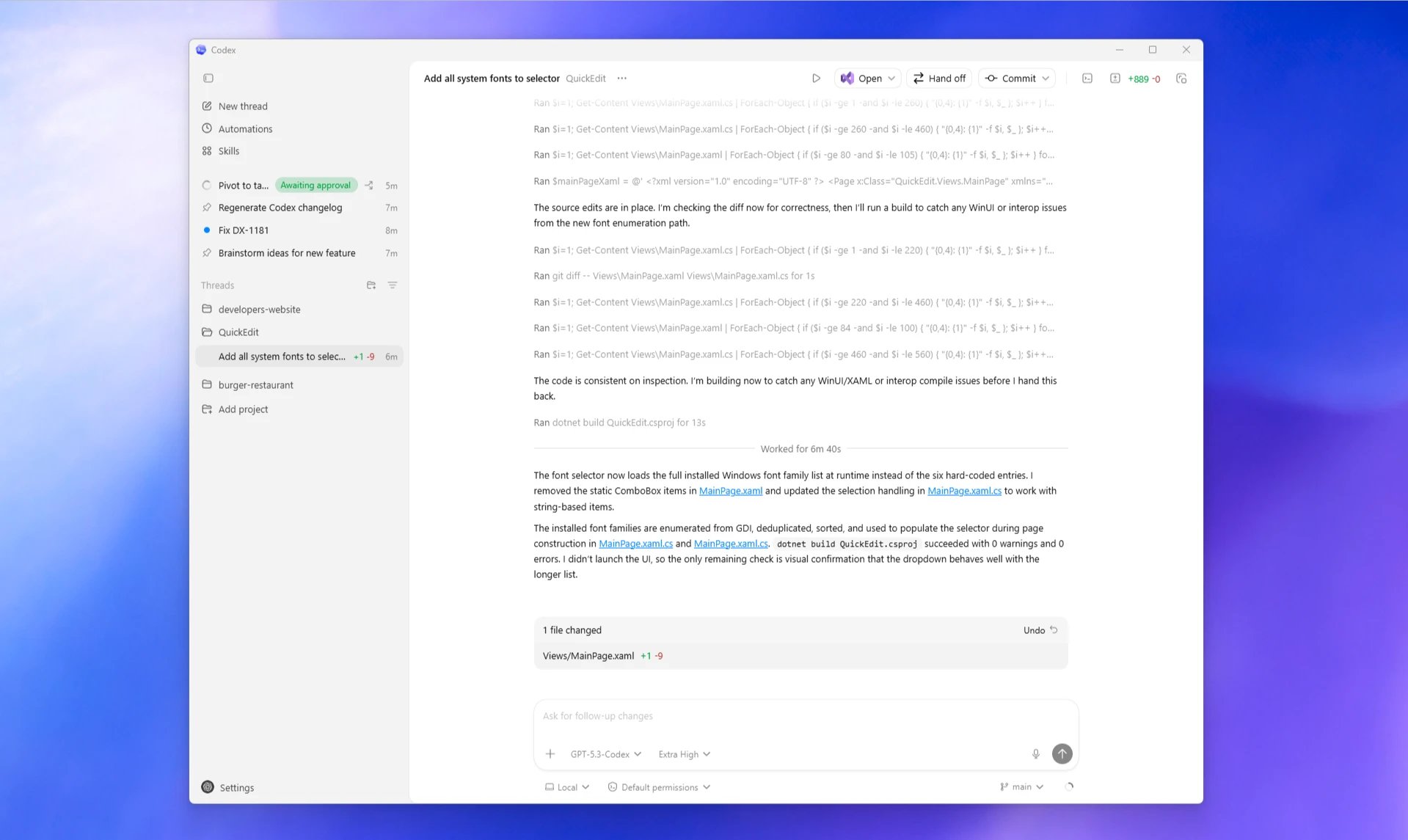
Windows mặc định dùng Windows Native Agent; lệnh chạy trong môi trường PowerShell, và file cấu hình nằm trong thư mục người dùng Windows.
1. Cài đặt Codex App
Chọn một trong hai cách:
- Trang Microsoft Store: Codex App
- Cài bằng PowerShell:
winget install Codex -s msstore
2. Ghi file cấu hình
Dùng PowerShell để tạo và mở file cấu hình:
New-Item -ItemType Directory -Force "$HOME\.codex"
notepad "$HOME\.codex\config.toml"
Dán “Cấu hình LLMoxy dùng chung” vào rồi lưu lại.
Đường dẫn thực tế thường sẽ giống:
C:\Users\tên-người-dùng-của-bạn\.codex\config.toml
3. Thiết lập API Key
Nên ghi vào biến môi trường cấp người dùng của Windows:
[Environment]::SetEnvironmentVariable("LLMOXY_API_KEY","你的LLMoxy API Key","User")
Đóng Codex App và PowerShell, rồi mở lại để kiểm tra:
echo $env:LLMOXY_API_KEY
4. Mở dự án để xác minh
Khởi động Codex App, thêm thư mục dự án rồi gửi:
Chạy git status và giải thích trạng thái hiện tại của workspace.
Nếu PowerShell chặn việc chạy script, hãy thực thi trong PowerShell:
Set-ExecutionPolicy -Scope CurrentUser RemoteSigned
Nếu tính năng Git không dùng được, hãy cài Git gốc trước:
winget install Git.Git
Cấu hình Windows + WSL
Nếu dự án của bạn chủ yếu phát triển bằng bộ công cụ Linux, bạn có thể chuyển Codex Agent sang WSL.
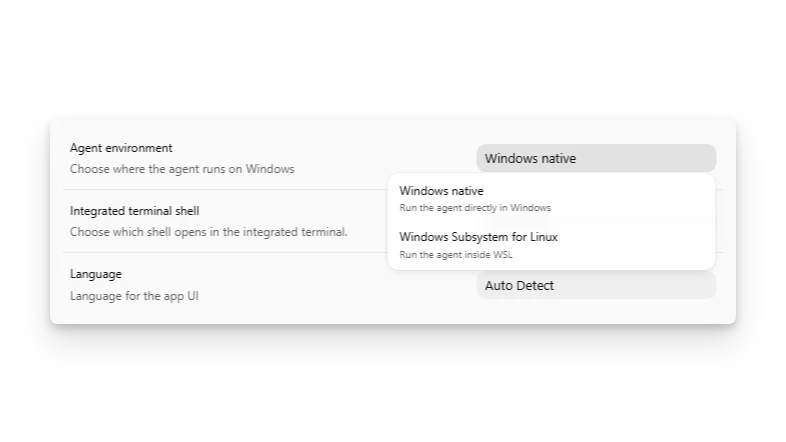
1. Chuyển Agent
Trong Codex App, mở Settings, chuyển Agent từ Windows Native sang WSL rồi khởi động lại App. Thiết lập này chỉ có hiệu lực sau khi restart.
2. Ghi cấu hình trong WSL
Sau khi vào terminal WSL, hãy tạo cấu hình:
mkdir -p ~/.codex
nano ~/.codex/config.toml
Ghi “Cấu hình LLMoxy dùng chung” vào ~/.codex/config.toml bên trong WSL.
3. Thiết lập API Key trong WSL
Người dùng Bash:
{
echo ''
echo '# LLMoxy'
echo 'export LLMOXY_API_KEY="你的LLMoxy API Key"'
} >> ~/.bashrc
source ~/.bashrc
Người dùng Zsh:
{
echo ''
echo '# LLMoxy'
echo 'export LLMOXY_API_KEY="你的LLMoxy API Key"'
} >> ~/.zshrc
source ~/.zshrc
Kiểm tra:
echo "$LLMOXY_API_KEY"
Windows Native và WSL là hai môi trường khác nhau. Khi Agent chạy trong WSL, bạn phải sửa ~/.codex/config.toml trong WSL và cũng phải đặt LLMOXY_API_KEY ngay trong WSL.
Các thiết lập App thường dùng
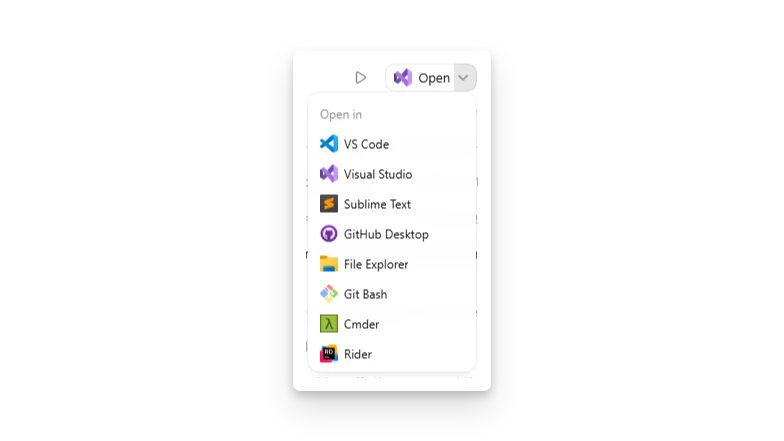
Mở trình soạn thảo mặc định
Bạn có thể chọn trình soạn thảo mặc định trong phần cài đặt Open In, chẳng hạn VS Code hoặc Visual Studio.
Terminal tích hợp
Trên Windows, terminal tích hợp có thể chọn PowerShell, Command Prompt, Git Bash hoặc WSL. Thiết lập này khác với môi trường chạy Agent: bạn có thể để Agent chạy trên WSL nhưng terminal tích hợp vẫn dùng PowerShell.
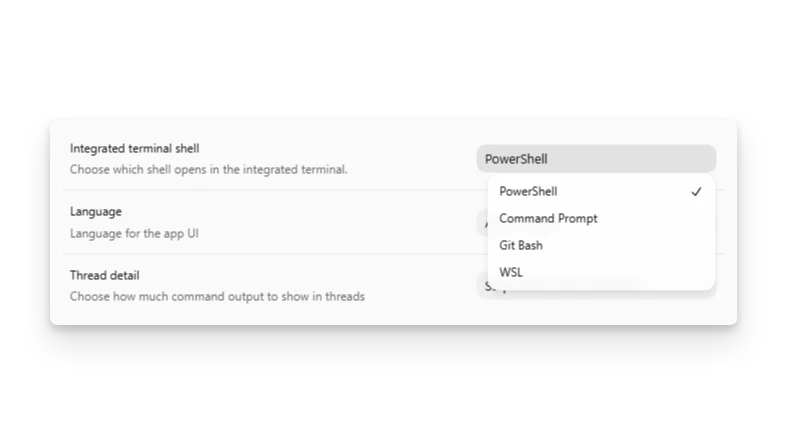
Sau khi đổi terminal, thường chỉ áp dụng cho phiên mới; nếu cần, hãy khởi động lại Codex App.
Câu hỏi thường gặp
Vẫn bị yêu cầu đăng nhập OpenAI sau khi khởi động
Xác nhận config.toml của môi trường hiện tại đã có:
model_provider = "llmoxy"
và đảm bảo LLMOXY_API_KEY có thể đọc được trong cùng môi trường đó. Khi dùng LLMoxy Provider, Codex sẽ dùng API Key từ biến môi trường để gọi LLMoxy, không cần viết secret vào file cấu hình.
404 hoặc không có mô hình
Kiểm tra ba điểm:
base_urlphải làhttps://llmoxy.com/v1modelphải làgpt-5.6-sol- API Key nên dùng token thuộc nhóm auto
Cấu hình Windows và WSL không đồng bộ
Hãy xem Agent đang chạy ở môi trường nào:
- Windows Native: sửa
%USERPROFILE%\.codex\config.toml, và đặt biến môi trường người dùng của Windows - WSL: sửa
~/.codex/config.tomltrong WSL, và đặt biến môi trường Shell trong WSL
Muốn đặt lại về quyền hạn thận trọng hơn
Giữ nguyên cấu hình sau:
approval_policy = "on-request"
sandbox_mode = "workspace-write"
Như vậy Codex sẽ hỏi trước khi cần vượt qua sandbox hoặc thực hiện thao tác nhạy cảm.