
Область применения Эта статья охватывает только подключение Codex App к моделям серии GPT LLMoxy, пример модели единообразно использует
gpt-5.6-sol. Для терминальной версии, пожалуйста, обратитесь к «Руководству по настройке Codex CLI».
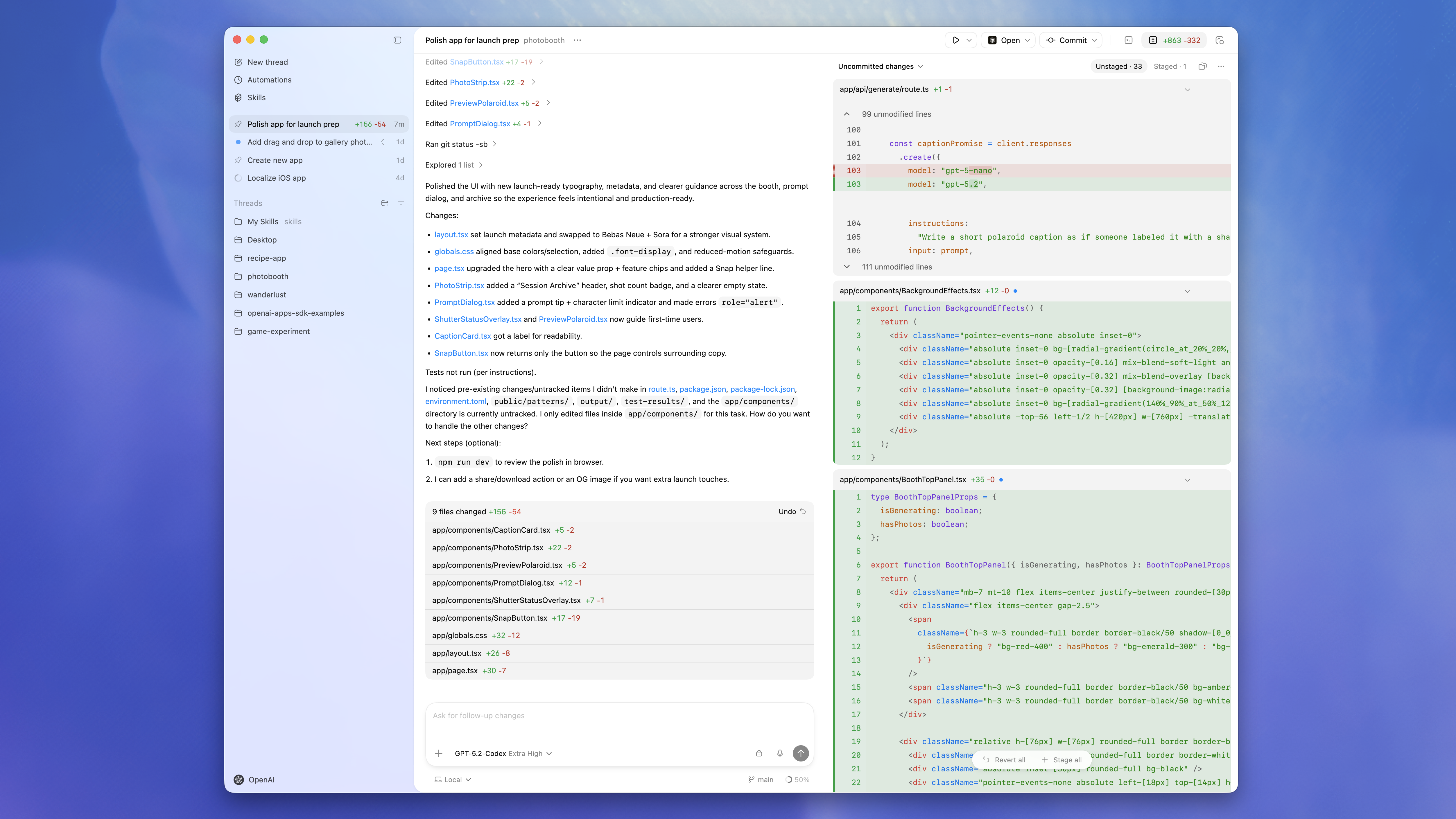
Подготовка
Подготовьте три вещи перед началом:
- Активная учетная запись LLMoxy
- Ключ API LLMoxy из группы auto
- Название модели, единообразно используемое в этой статье:
gpt-5.6-sol
Codex App совместно использует уровень конфигурации Codex с Codex CLI и плагинами IDE. Конфигурация уровня пользователя обычно размещается в ~/.codex/config.toml; в нативном режиме Windows это соответствует %USERPROFILE%\.codex\config.toml.
Универсальная конфигурация LLMoxy
Следующие разделы macOS, Windows Native и Windows + WSL все используют одну и ту же конфигурацию. Запишите ее в config.toml соответствующей среды:
model_provider = "llmoxy"
model = "gpt-5.6-sol"
model_reasoning_effort = "high"
model_verbosity = "medium"
approval_policy = "on-request"
sandbox_mode = "workspace-write"

[model_providers.llmoxy]
name = "LLMoxy"
base_url = "https://llmoxy.com/v1"
wire_api = "chat"
requires_openai_auth = false
env_key = "LLMOXY_API_KEY"
Значения конфигурации:
model_provider = "llmoxy": По умолчанию используется провайдер LLMoxy, определенный нижеmodel = "gpt-5.6-sol": По умолчанию вызывается GPT-5.6 Sol на LLMoxybase_url = "https://llmoxy.com/v1": Конечная точка Codex, совместимая с OpenAI, требует/v1wire_api = "chat": Используйте/v1/chat/completionsenv_key = "LLMOXY_API_KEY": Ключ API считывается из переменных среды, не записывается в файл конфигурацииapproval_policyиsandbox_mode: Сохраняйте подтверждение и песочницу рабочей области, подходящие для обычных пользователей
Установка и настройка macOS
1. Установить Codex App
Откройте официальный адрес скачивания macOS:
После скачивания дважды щелкните .dmg и перетащите Codex в Applications по подсказке системы.
2. Записать файл конфигурации
Откройте терминал и создайте каталог конфигурации Codex:
mkdir -p ~/.codex
open -a TextEdit ~/.codex/config.toml
Вставьте «Универсальную конфигурацию LLMoxy» выше и сохраните.
3. Установить ключ API
Shell по умолчанию на macOS обычно Zsh; запишите в ~/.zshrc:
{
echo ''
echo '# LLMoxy'
echo 'export LLMOXY_API_KEY="Ваш ключ API LLMoxy"'
} >> ~/.zshrc
source ~/.zshrc
Проверить:
echo "$LLMOXY_API_KEY"
Вы должны заменить Ваш ключ API LLMoxy на реальный токен, скопированный из консоли.
4. Открыть проект для проверки
Запустите Codex App, выберите каталог кода и отправьте легкую задачу:
Объясните текущую структуру проекта и укажите, где находится входной файл.
Если Codex может прочитать проект и ответить нормально, сторона macOS подключена к LLMoxy.
Установка и настройка Windows Native
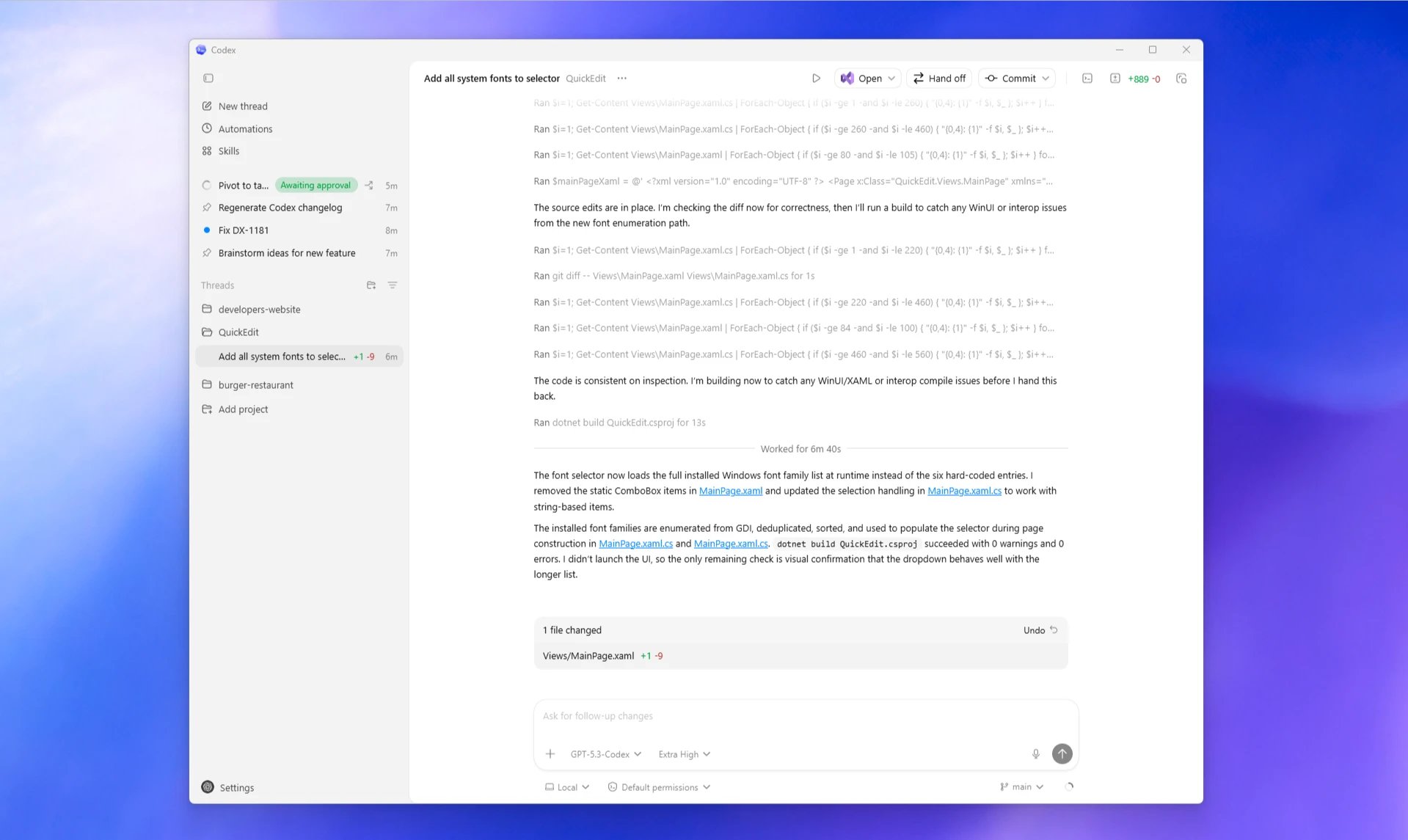
Windows по умолчанию использует Windows Native Agent; команды выполняются в среде PowerShell, а файл конфигурации находится в каталоге пользователя Windows.
1. Установить Codex App
Выберите любой метод:
- Страница Microsoft Store: Codex App
- Установка PowerShell:
winget install Codex -s msstore
2. Записать файл конфигурации
Создайте и откройте файл конфигурации с помощью PowerShell:
New-Item -ItemType Directory -Force "$HOME\.codex"
notepad "$HOME\.codex\config.toml"
Вставьте «Универсальную конфигурацию LLMoxy» и сохраните.
Фактический путь обычно похож на:
C:\Users\ВашеИмяПользователя\.codex\config.toml
3. Установить ключ API
Рекомендуется записать в переменные среды уровня пользователя Windows:
[Environment]::SetEnvironmentVariable("LLMOXY_API_KEY","Ваш ключ API LLMoxy","User")
Закройте Codex App и PowerShell, откройте заново и проверьте:
echo $env:LLMOXY_API_KEY
4. Открыть проект для проверки
Запустите Codex App, добавьте каталог проекта, затем отправьте:
Выполните git status и объясните текущее состояние рабочей области.
Если политика выполнения PowerShell блокирует выполнение скриптов, вы можете выполнить в PowerShell:
Set-ExecutionPolicy -Scope CurrentUser RemoteSigned
Если функциональность Git недоступна, сначала установите нативный Git:
winget install Git.Git
Настройка Windows + WSL
Если ваш проект в основном разрабатывается в цепочке инструментов Linux, вы можете переключить Codex Agent на WSL.
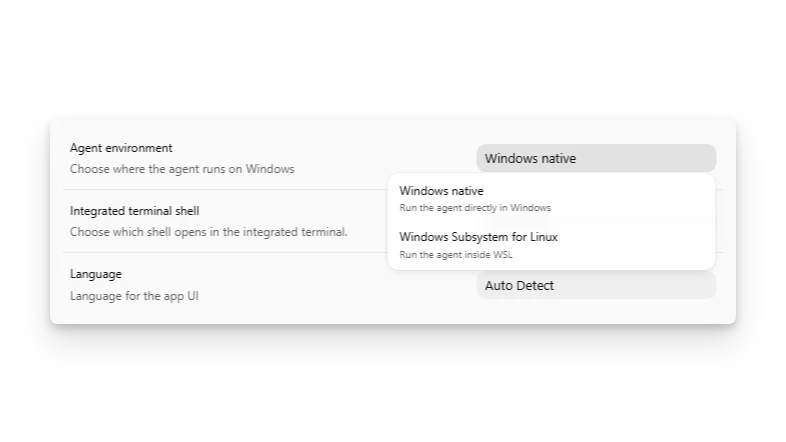
1. Переключить Agent
В Codex App откройте Settings, переключите Agent с Windows Native на WSL, затем перезапустите App. Эта настройка вступает в силу после перезапуска.
2. Записать конфигурацию внутри WSL
После переключения на терминал WSL создайте конфигурацию:
mkdir -p ~/.codex
nano ~/.codex/config.toml
Запишите «Универсальную конфигурацию LLMoxy» в ~/.codex/config.toml внутри WSL.
3. Установить ключ API внутри WSL
Пользователи Bash:
{
echo ''
echo '# LLMoxy'
echo 'export LLMOXY_API_KEY="Ваш ключ API LLMoxy"'
} >> ~/.bashrc
source ~/.bashrc
Пользователи Zsh:
{
echo ''
echo '# LLMoxy'
echo 'export LLMOXY_API_KEY="Ваш ключ API LLMoxy"'
} >> ~/.zshrc
source ~/.zshrc
Проверить:
echo "$LLMOXY_API_KEY"
Windows Native и WSL — это два отдельных окружения. Когда Agent работает в WSL, вам нужно изменить ~/.codex/config.toml в WSL и установить LLMOXY_API_KEY в WSL.
Общие настройки App
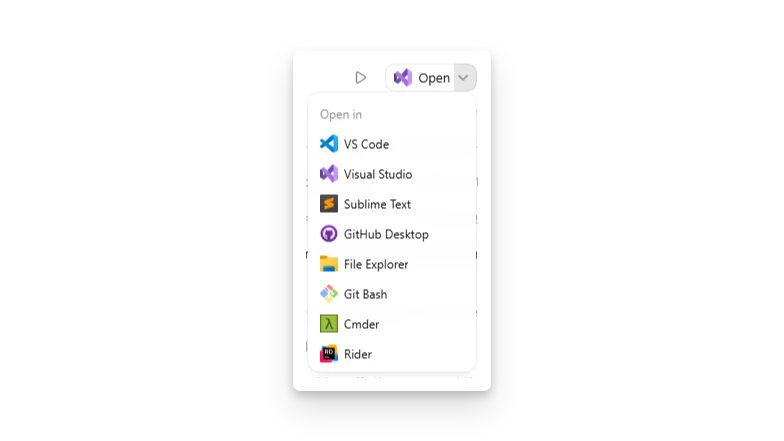
Редактор по умолчанию
Вы можете выбрать редактор по умолчанию Open In в настройках, например VS Code или Visual Studio.
Интегрированный терминал
В Windows интегрированный терминал может выбирать PowerShell, Command Prompt, Git Bash или WSL. Эта настройка и среда выполнения Agent — две разные вещи: вы можете запускать Agent в WSL, а интегрированный терминал по-прежнему использовать PowerShell.
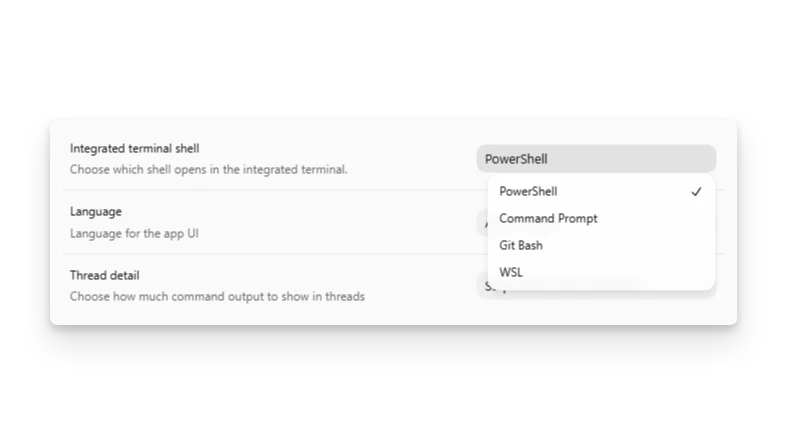
После изменения терминала обычно вступает в силу только для новых сессий; при необходимости перезапустите Codex App.
Распространенные проблемы
После запуска все еще требуется вход в OpenAI
Убедитесь, что config.toml в текущей среде записан:
model_provider = "llmoxy"
И убедитесь, что LLMOXY_API_KEY может быть прочитан в той же среде. При использовании провайдера LLMoxy Codex использует ключ API из переменной среды для вызова LLMoxy; нет необходимости записывать секретный ключ в файл конфигурации.
404 или модель не существует
Проверьте три пункта:
base_urlдолжен бытьhttps://llmoxy.com/v1modelдолжен бытьgpt-5.6-sol- Ключ API должен использовать токен из группы auto
Несоответствие конфигурации Windows и WSL
Посмотрите, в какой среде работает Agent:
- Windows Native: измените
%USERPROFILE%\.codex\config.toml, установите переменную среды пользователя Windows - WSL: измените
~/.codex/config.tomlвнутри WSL, установите переменную среды Shell WSL
Хотите сбросить на более консервативные права
Сохраните следующую конфигурацию:
approval_policy = "on-request"
sandbox_mode = "workspace-write"
Это заставит Codex спрашивать перед выходом за пределы песочницы или выполнением чувствительных операций.