
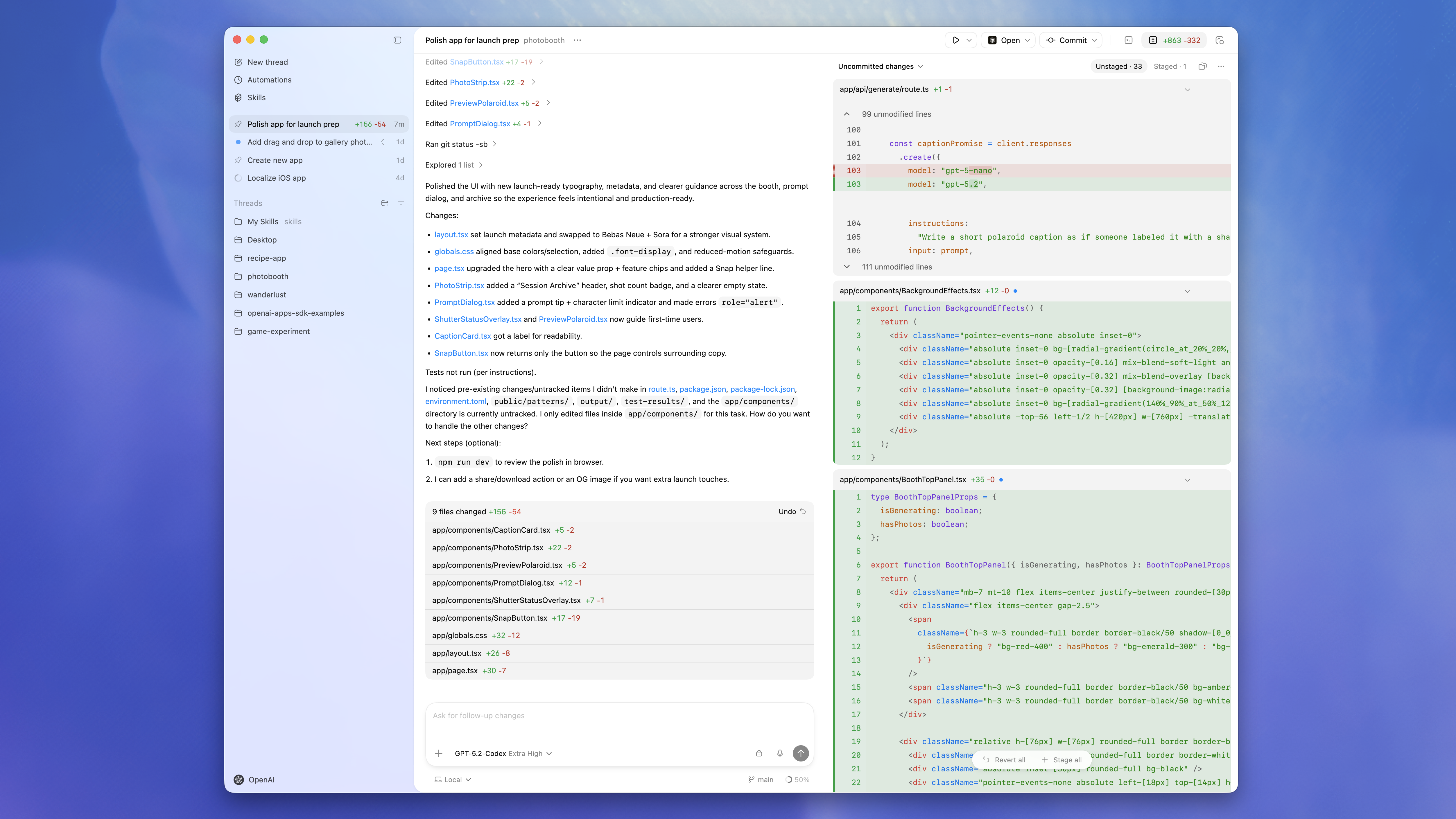
適用範囲 本記事では Codex App を LLMoxy の GPT シリーズモデルに接続する方法のみを解説し、サンプルモデルは統一して
gpt-5.6-solを使用します。ターミナル版については「Codex CLI 設定ガイド」を参照してください。
準備
開始前に 3 つの準備が必要です:
- 有効な LLMoxy アカウント
- auto グループの LLMoxy API Key
- 本記事で統一して使用するモデル名:
gpt-5.6-sol
Codex App は Codex CLI、IDE プラグインと Codex 設定層を共有します。ユーザーレベルの設定は通常 ~/.codex/config.toml に配置されます。Windows ネイティブモードでは %USERPROFILE%\.codex\config.toml に対応します。
汎用 LLMoxy 設定
以下の macOS、Windows Native、Windows + WSL のセクションはすべて同じ設定を使用します。対応する環境の config.toml に書き込んでください:
model_provider = "llmoxy"
model = "gpt-5.6-sol"
model_reasoning_effort = "high"
model_verbosity = "medium"
approval_policy = "on-request"
sandbox_mode = "workspace-write"

[model_providers.llmoxy]
name = "LLMoxy"
base_url = "https://llmoxy.com/v1"
wire_api = "chat"
requires_openai_auth = false
env_key = "LLMOXY_API_KEY"
設定の意味:
model_provider = "llmoxy":下記で定義した LLMoxy プロバイダーをデフォルト使用model = "gpt-5.6-sol":デフォルトで LLMoxy 上の GPT-5.6 Sol を呼び出しbase_url = "https://llmoxy.com/v1":Codex の OpenAI 互換エンドポイントには/v1が必要wire_api = "chat":/v1/chat/completionsを使用env_key = "LLMOXY_API_KEY":API Key は環境変数から読み取り、設定ファイルには書き込まないapproval_policyとsandbox_mode:確認とワークスペースサンドボックスを保持し、一般ユーザーが使い始めるのに適している
macOS のインストールと設定
1. Codex App をインストール
公式 macOS ダウンロードアドレスを開きます:
ダウンロード後、.dmg をダブルクリックし、システムの指示に従って Codex を Applications にドラッグします。
2. 設定ファイルを書き込み
ターミナルを開き、Codex 設定ディレクトリを作成:
mkdir -p ~/.codex
open -a TextEdit ~/.codex/config.toml
上記の「汎用 LLMoxy 設定」を貼り付けて保存します。
3. API Key を設定
macOS のデフォルト Shell は通常 Zsh で、~/.zshrc に書き込みます:
{
echo ''
echo '# LLMoxy'
echo 'export LLMOXY_API_KEY="あなたの LLMoxy API Key"'
} >> ~/.zshrc
source ~/.zshrc
検証:
echo "$LLMOXY_API_KEY"
あなたの LLMoxy API Key をコンソールからコピーした実際のトークンに必ず置き換えてください。
4. プロジェクトを開いて検証
Codex App を起動し、コードディレクトリを選択してから、軽量なタスクを送信:
現在のプロジェクト構造を説明し、エントリポイントファイルの場所を指摘してください。
Codex がプロジェクトを正常に読み取って返答できれば、macOS 側が LLMoxy に接続されています。
Windows Native のインストールと設定
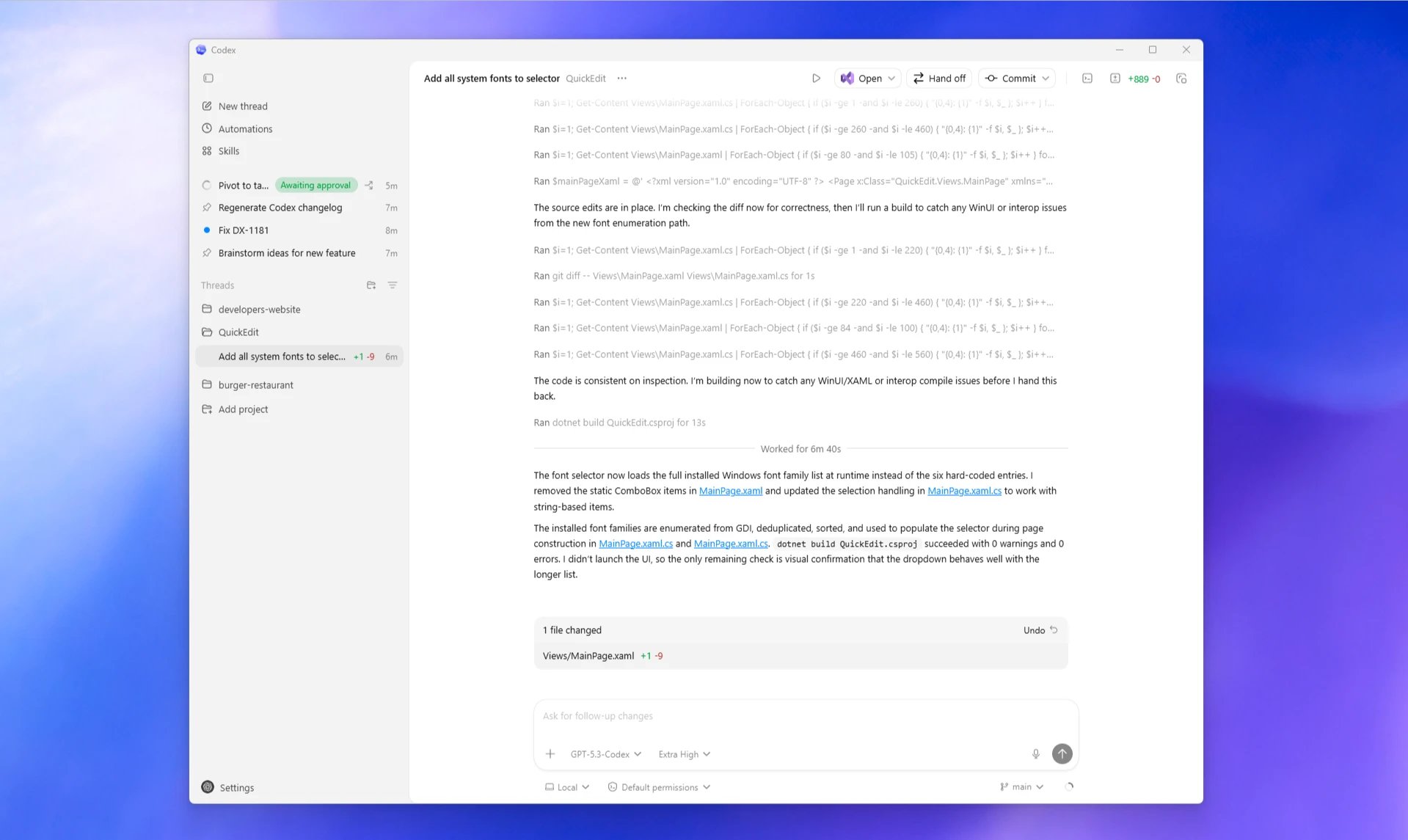
Windows はデフォルトで Windows Native Agent を使用し、コマンドは PowerShell 環境で実行され、設定ファイルは Windows ユーザーディレクトリ下にあります。
1. Codex App をインストール
いずれかの方法を選択:
- Microsoft Store ページ:Codex App
- PowerShell でインストール:
winget install Codex -s msstore
2. 設定ファイルを書き込み
PowerShell で設定ファイルを作成して開きます:
New-Item -ItemType Directory -Force "$HOME\.codex"
notepad "$HOME\.codex\config.toml"
「汎用 LLMoxy 設定」を貼り付けて保存します。
実際のパスは通常以下のようになります:
C:\Users\あなたのユーザー名\.codex\config.toml
3. API Key を設定
Windows ユーザーレベル環境変数への書き込みを推奨:
[Environment]::SetEnvironmentVariable("LLMOXY_API_KEY","あなたの LLMoxy API Key","User")
Codex App と PowerShell を閉じて、再度開いて検証:
echo $env:LLMOXY_API_KEY
4. プロジェクトを開いて検証
Codex App を起動し、プロジェクトディレクトリを追加してから送信:
git status を実行し、現在のワークスペース状態を説明してください。
PowerShell の実行ポリシーがスクリプト実行をブロックする場合は、PowerShell で以下を実行:
Set-ExecutionPolicy -Scope CurrentUser RemoteSigned
Git 機能が利用できない場合は、まずネイティブ Git をインストール:
winget install Git.Git
Windows + WSL 設定
プロジェクトが主に Linux ツールチェーンで開発されている場合は、Codex Agent を WSL に切り替えることができます。
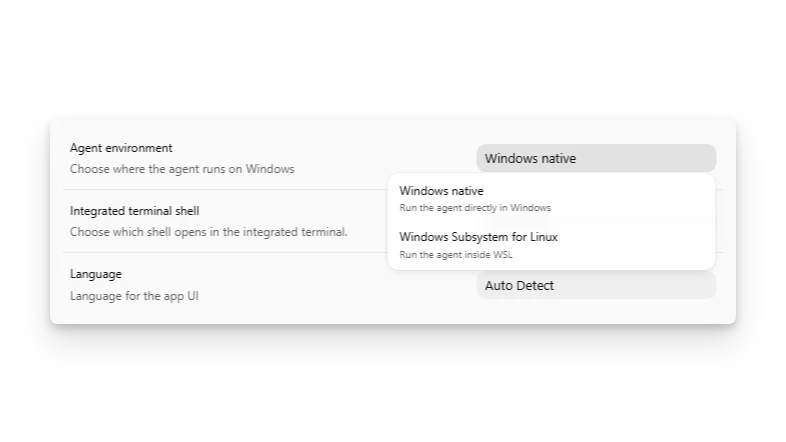
1. Agent を切り替え
Codex App で Settings を開き、Agent を Windows Native から WSL に切り替えてから App を再起動します。この設定は再起動後に有効になります。
2. WSL 内設定を書き込み
WSL ターミナルに切り替えて設定を作成:
mkdir -p ~/.codex
nano ~/.codex/config.toml
「汎用 LLMoxy 設定」を WSL 内の ~/.codex/config.toml に書き込みます。
3. WSL 内 API Key を設定
Bash ユーザー:
{
echo ''
echo '# LLMoxy'
echo 'export LLMOXY_API_KEY="あなたの LLMoxy API Key"'
} >> ~/.bashrc
source ~/.bashrc
Zsh ユーザー:
{
echo ''
echo '# LLMoxy'
echo 'export LLMOXY_API_KEY="あなたの LLMoxy API Key"'
} >> ~/.zshrc
source ~/.zshrc
検証:
echo "$LLMOXY_API_KEY"
Windows Native と WSL は 2 つの異なる環境です。Agent が WSL で実行される場合、WSL 内の ~/.codex/config.toml を変更し、WSL 内で LLMOXY_API_KEY を設定する必要があります。
よく使う App 設定
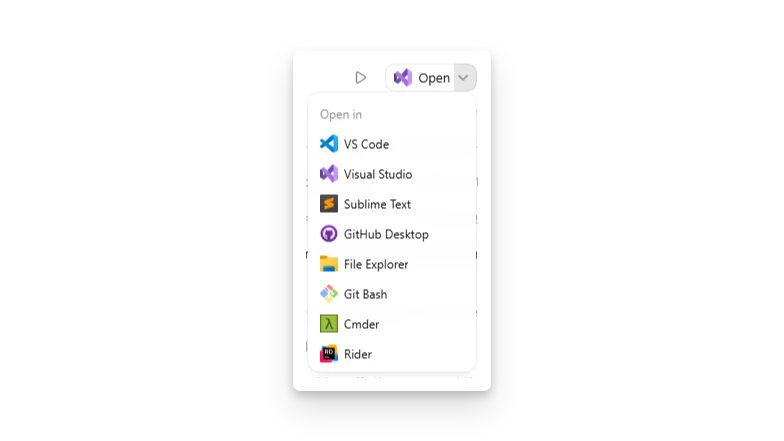
デフォルトエディタ
設定でデフォルトの Open In エディタを選択できます。例えば VS Code や Visual Studio。
統合ターミナル
Windows では統合ターミナルに PowerShell、Command Prompt、Git Bash、WSL を選択できます。この設定と Agent の実行環境は別物です:Agent を WSL で実行しながら、統合ターミナルは PowerShell を使用することも可能です。
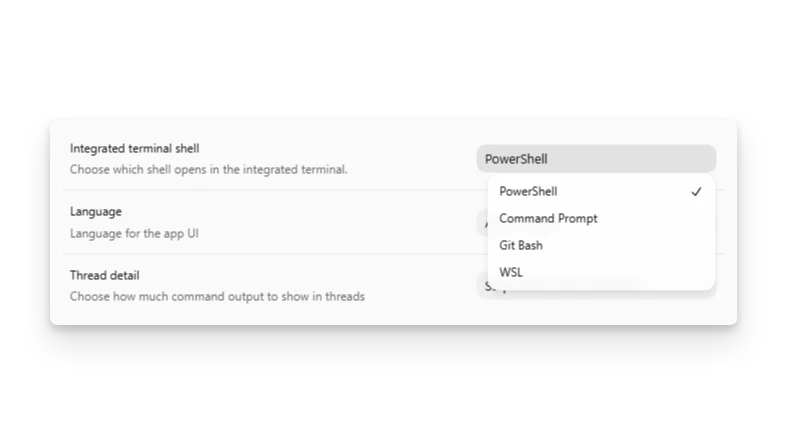
ターミナルを変更後、通常は新しいセッションでのみ有効になります。必要に応じて Codex App を再起動してください。
よくある問題
起動後も OpenAI へのログインを要求される
現在の環境の config.toml に以下が書き込まれていることを確認:
model_provider = "llmoxy"
そして同じ環境で LLMOXY_API_KEY が読み取れることを確認してください。LLMoxy プロバイダーを使用する場合、Codex は環境変数内の API Key を使用して LLMoxy を呼び出します。設定ファイルに秘密鍵を書き込む必要はありません。
404 またはモデルが存在しない
3 項目を確認:
base_urlはhttps://llmoxy.com/v1でなければならないmodelはgpt-5.6-solでなければならない- API Key は auto グループのトークンを推奨
Windows と WSL の設定が一致しない
Agent がどの環境で実行されているか確認:
- Windows Native:
%USERPROFILE%\.codex\config.tomlを変更し、Windows ユーザ環境変数を設定 - WSL:WSL 内の
~/.codex/config.tomlを変更し、WSL Shell 環境変数を設定
より保守的な権限にリセットしたい
以下の設定を保持:
approval_policy = "on-request"
sandbox_mode = "workspace-write"
これにより、Codex はサンドボックスを超えたり機密操作を実行する際に事前に確認します。