
Portée Cet article couvre uniquement la connexion de Codex App aux modèles de série GPT de LLMoxy, avec le modèle exemple utilisant uniformément
gpt-5.6-sol. Pour la version terminal, veuillez consulter le « Guide de configuration Codex CLI ».
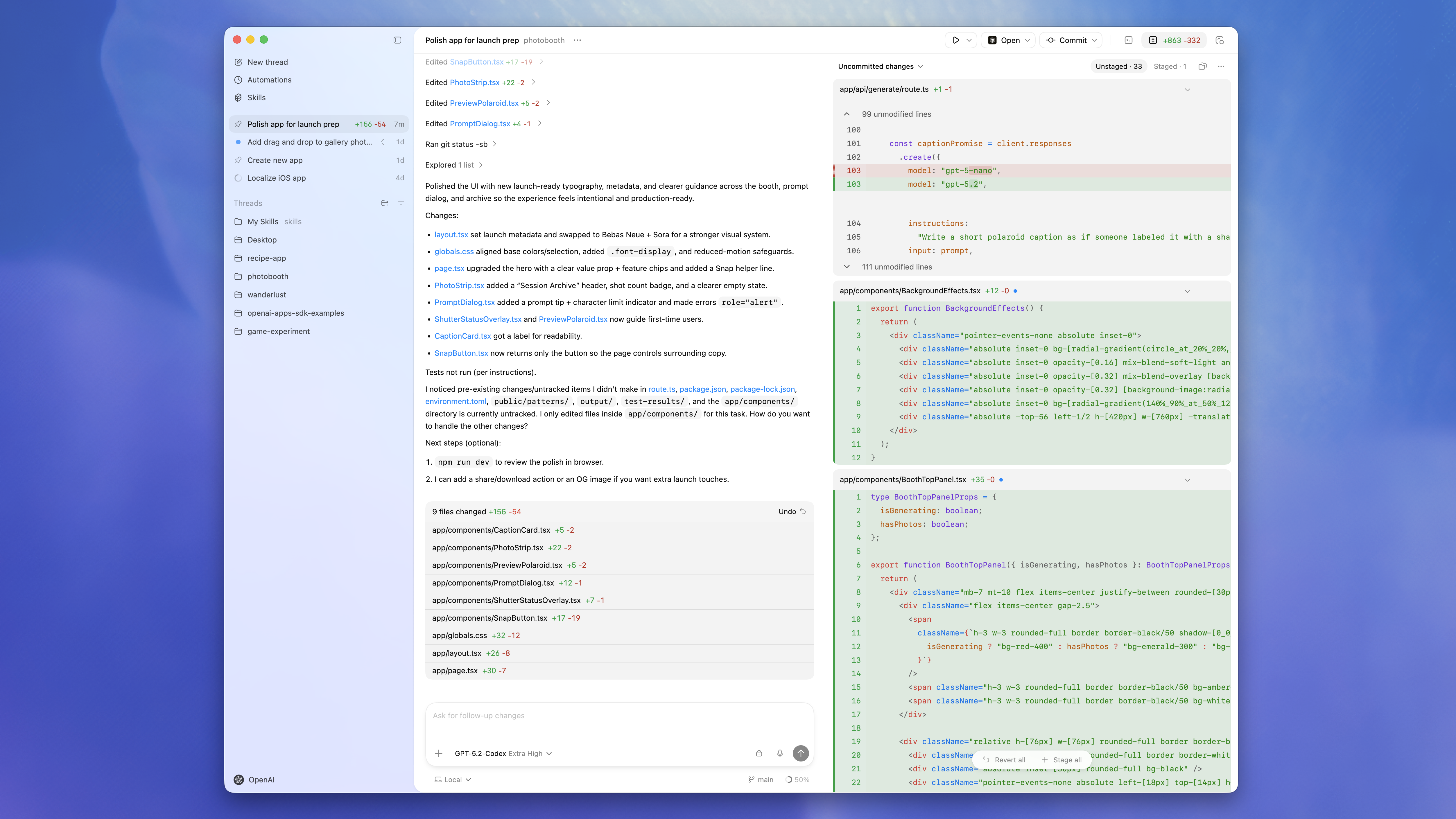
Préparation
Préparez trois choses avant de commencer :
- Un compte LLMoxy actif
- Une clé API LLMoxy du groupe auto
- Le nom du modèle utilisé uniformément dans cet article :
gpt-5.6-sol
Codex App partage la couche de configuration Codex avec Codex CLI et les plugins IDE. La configuration au niveau utilisateur est généralement placée dans ~/.codex/config.toml ; en mode natif Windows, cela correspond à %USERPROFILE%\.codex\config.toml.
Configuration universelle LLMoxy
Les sections macOS, Windows Native et Windows + WSL suivantes utilisent toutes la même configuration. Écrivez-la dans le config.toml de l'environnement correspondant :
model_provider = "llmoxy"
model = "gpt-5.6-sol"
model_reasoning_effort = "high"
model_verbosity = "medium"
approval_policy = "on-request"
sandbox_mode = "workspace-write"

[model_providers.llmoxy]
name = "LLMoxy"
base_url = "https://llmoxy.com/v1"
wire_api = "chat"
requires_openai_auth = false
env_key = "LLMOXY_API_KEY"
Significations de la configuration :
model_provider = "llmoxy": Par défaut, utilisez le fournisseur LLMoxy défini ci-dessousmodel = "gpt-5.6-sol": Par défaut, appelez GPT-5.6 Sol sur LLMoxybase_url = "https://llmoxy.com/v1": Le point de terminaison compatible OpenAI de Codex nécessite/v1wire_api = "chat": Utilisez/v1/chat/completionsenv_key = "LLMOXY_API_KEY": La clé API est lue depuis les variables d'environnement, non écrite dans le fichier de configurationapproval_policyetsandbox_mode: Conservez la confirmation et le bac à sable du workspace, adapté aux utilisateurs ordinaires débutants
Installation et configuration macOS
1. Installer Codex App
Ouvrez l'adresse de téléchargement officielle macOS :
Après le téléchargement, double-cliquez sur .dmg et faites glisser Codex dans Applications comme indiqué par le système.
2. Écrire le fichier de configuration
Ouvrez un terminal et créez le répertoire de configuration Codex :
mkdir -p ~/.codex
open -a TextEdit ~/.codex/config.toml
Collez la « Configuration universelle LLMoxy » ci-dessus et enregistrez.
3. Définir la clé API
Le Shell par défaut sur macOS est généralement Zsh ; écrivez dans ~/.zshrc :
{
echo ''
echo '# LLMoxy'
echo 'export LLMOXY_API_KEY="Votre clé API LLMoxy"'
} >> ~/.zshrc
source ~/.zshrc
Vérifier :
echo "$LLMOXY_API_KEY"
Vous devez remplacer Votre clé API LLMoxy par le vrai jeton copié depuis la console.
4. Ouvrir le projet pour vérifier
Lancez Codex App, sélectionnez un répertoire de code, et envoyez une tâche légère :
Expliquez la structure actuelle du projet et indiquez où se trouve le fichier d'entrée.
Si Codex peut lire le projet et répondre normalement, le côté macOS est connecté à LLMoxy.
Installation et configuration Windows Native
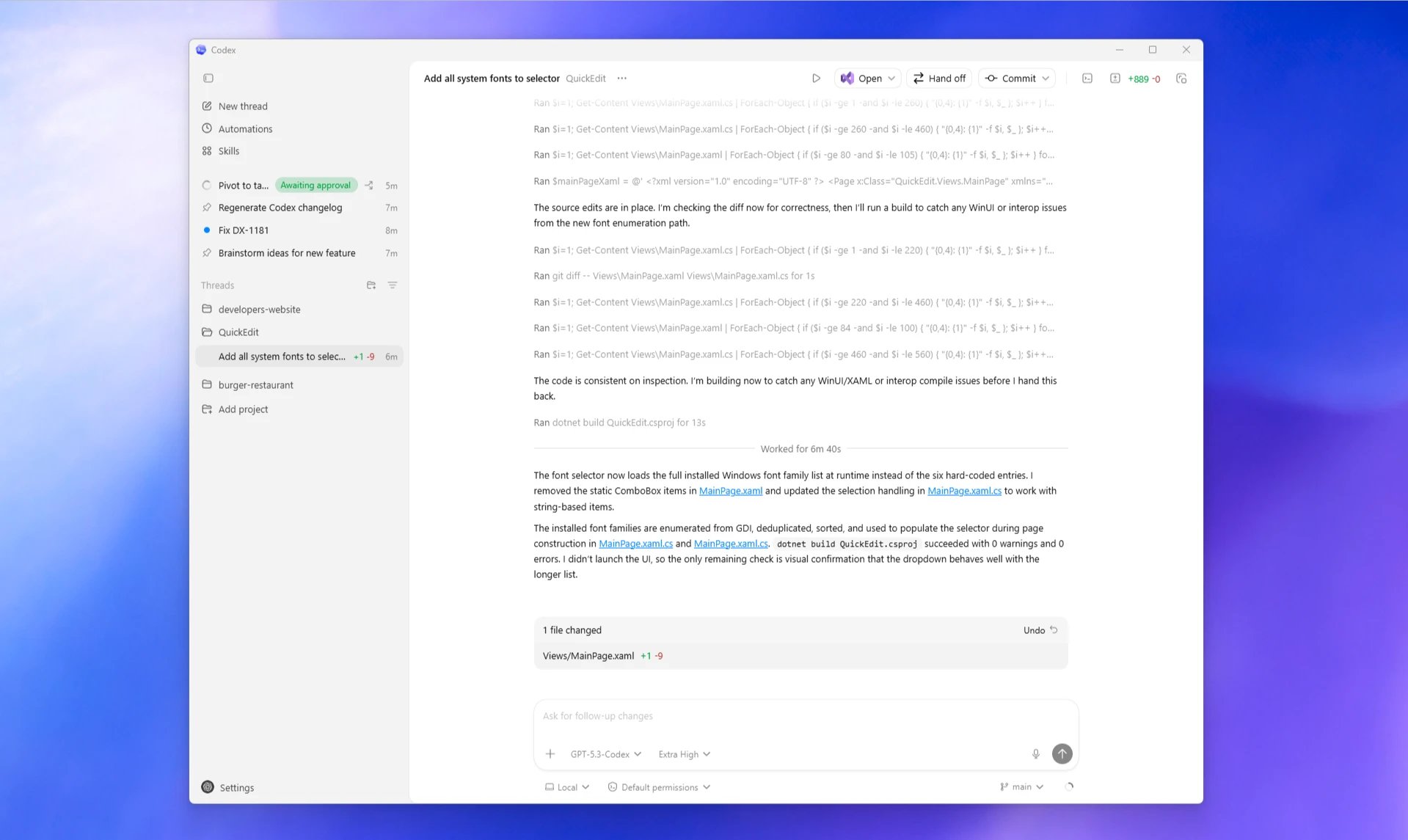
Windows utilise Windows Native Agent par défaut ; les commandes s'exécutent dans l'environnement PowerShell, et le fichier de configuration se trouve sous le répertoire utilisateur Windows.
1. Installer Codex App
Choisissez l'une des méthodes :
- Page Microsoft Store : Codex App
- Installation PowerShell :
winget install Codex -s msstore
2. Écrire le fichier de configuration
Créez et ouvrez le fichier de configuration avec PowerShell :
New-Item -ItemType Directory -Force "$HOME\.codex"
notepad "$HOME\.codex\config.toml"
Collez la « Configuration universelle LLMoxy » et enregistrez.
Le chemin réel est généralement similaire à :
C:\Users\VotreNomUtilisateur\.codex\config.toml
3. Définir la clé API
Nous recommandons d'écrire dans les variables d'environnement au niveau utilisateur Windows :
[Environment]::SetEnvironmentVariable("LLMOXY_API_KEY","Votre clé API LLMoxy","User")
Fermez Codex App et PowerShell, rouvrez et vérifiez :
echo $env:LLMOXY_API_KEY
4. Ouvrir le projet pour vérifier
Lancez Codex App, ajoutez un répertoire de projet, puis envoyez :
Exécutez git status et expliquez l'état actuel du workspace.
Si la stratégie d'exécution PowerShell bloque l'exécution de scripts, vous pouvez exécuter dans PowerShell :
Set-ExecutionPolicy -Scope CurrentUser RemoteSigned
Si la fonctionnalité Git n'est pas disponible, installez d'abord Git natif :
winget install Git.Git
Configuration Windows + WSL
Si votre projet est principalement développé dans la chaîne d'outils Linux, vous pouvez basculer l'Agent Codex vers WSL.
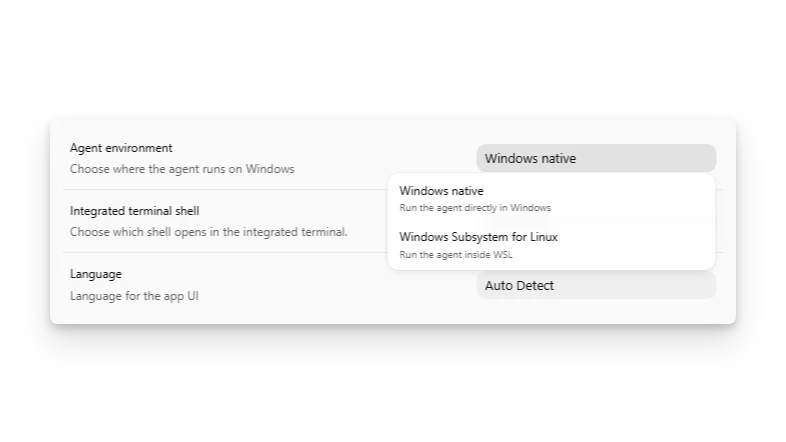
1. Basculer l'Agent
Dans Codex App, ouvrez Settings, basculez l'Agent de Windows Native vers WSL, puis redémarrez l'App. Ce paramètre prend effet après le redémarrage.
2. Écrire la configuration interne WSL
Après être passé au terminal WSL, créez la configuration :
mkdir -p ~/.codex
nano ~/.codex/config.toml
Écrivez la « Configuration universelle LLMoxy » dans ~/.codex/config.toml à l'intérieur de WSL.
3. Définir la clé API interne WSL
Utilisateurs Bash :
{
echo ''
echo '# LLMoxy'
echo 'export LLMOXY_API_KEY="Votre clé API LLMoxy"'
} >> ~/.bashrc
source ~/.bashrc
Utilisateurs Zsh :
{
echo ''
echo '# LLMoxy'
echo 'export LLMOXY_API_KEY="Votre clé API LLMoxy"'
} >> ~/.zshrc
source ~/.zshrc
Vérifier :
echo "$LLMOXY_API_KEY"
Windows Native et WSL sont deux environnements séparés. Lorsque l'Agent s'exécute dans WSL, vous devez modifier ~/.codex/config.toml dans WSL et définir LLMOXY_API_KEY dans WSL.
Paramètres App courants
Éditeur par défaut
Vous pouvez sélectionner l'éditeur par défaut Open In dans les paramètres, par exemple VS Code ou Visual Studio.
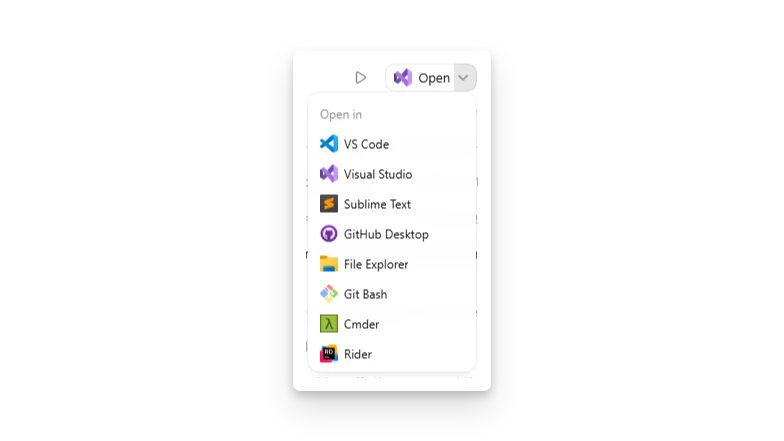
Terminal intégré
Sous Windows, le terminal intégré peut choisir PowerShell, Command Prompt, Git Bash ou WSL. Ce paramètre et l'environnement d'exécution de l'Agent sont deux choses différentes : vous pouvez laisser l'Agent s'exécuter dans WSL tout en utilisant PowerShell pour le terminal intégré.
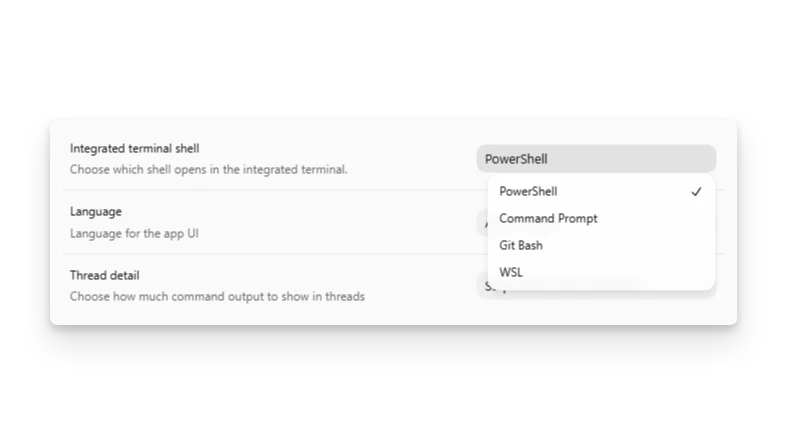
Après avoir modifié le terminal, cela ne prend généralement effet que pour les nouvelles sessions ; redémarrez Codex App si nécessaire.
Problèmes courants
Demande toujours de se connecter à OpenAI après le lancement
Confirmez que config.toml dans l'environnement actuel a été écrit :
model_provider = "llmoxy"
Et confirmez que LLMOXY_API_KEY peut être lu dans le même environnement. Lors de l'utilisation du fournisseur LLMoxy, Codex utilise la clé API de la variable d'environnement pour appeler LLMoxy ; il n'est pas nécessaire d'écrire la clé secrète dans le fichier de configuration.
404 ou modèle inexistant
Vérifiez trois éléments :
base_urldoit êtrehttps://llmoxy.com/v1modeldoit êtregpt-5.6-sol- La clé API devrait utiliser un jeton du groupe auto
Configuration Windows et WSL incohérente
Voyez dans quel environnement l'Agent s'exécute :
- Windows Native : modifiez
%USERPROFILE%\.codex\config.toml, définissez la variable d'environnement utilisateur Windows - WSL : modifiez
~/.codex/config.tomlà l'intérieur de WSL, définissez la variable d'environnement Shell WSL
Vouloir réinitialiser à des permissions plus conservatrices
Conservez la configuration suivante :
approval_policy = "on-request"
sandbox_mode = "workspace-write"
Cela fera demander à Codex avant de dépasser le bac à sable ou d'effectuer des opérations sensibles.