
Claude Code 是 Anthropic 的终端 Agent:直接读仓库、改文件、跑命令。默认连官方 API,把网关指到 LLMoxy 即可。
开始前准备一把 LLMoxy 令牌,建议用 auto 分组。
安装
优先用官方脚本(已不再推荐 npm):
# macOS / Linux / WSL
curl -fsSL https://claude.ai/install.sh | bash

# Windows PowerShell
irm https://claude.ai/install.ps1 | iex
也可以:
brew install --cask claude-code          # macOS
winget install Anthropic.ClaudeCode      # Windows
验证:
claude --version
接入 LLMoxy
Claude Code 走 Anthropic 兼容接口,地址 不带 /v1。
| 变量 | 值 |
|---|---|
ANTHROPIC_BASE_URL | https://llmoxy.com |
ANTHROPIC_AUTH_TOKEN | 你的 LLMoxy API Key |
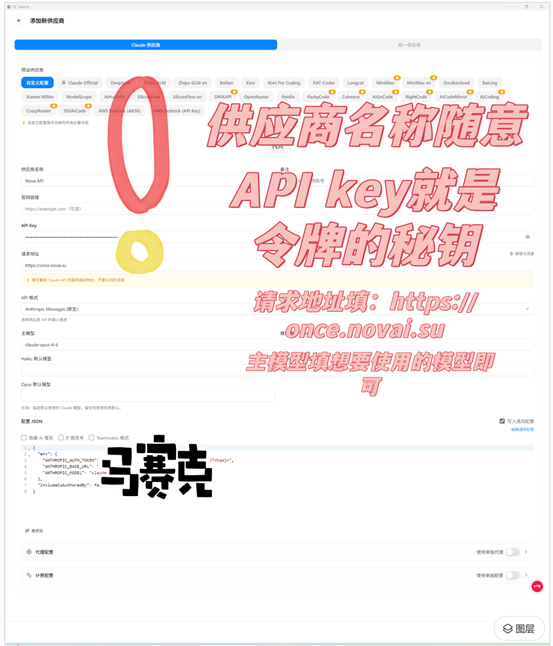
方式一:CC Switch(推荐)
图形界面切换供应商,不必手改环境变量。下载与逐步截图见 CC Switch 配置教程。
- 供应商名称:LLMoxy
- API Key:站点令牌
- 请求地址:
https://llmoxy.com - 主模型:
claude-opus-4-6
方式二:环境变量
macOS / Linux(Zsh 用 ~/.zshrc,Bash 用 ~/.bashrc):
{
echo ''
echo '# LLMoxy'
echo 'export ANTHROPIC_BASE_URL="https://llmoxy.com"'
echo 'export ANTHROPIC_AUTH_TOKEN="你的LLMoxy API Key"'
} >> ~/.zshrc
source ~/.zshrc
Windows PowerShell(设置后必须新开窗口):
[Environment]::SetEnvironmentVariable("ANTHROPIC_BASE_URL","https://llmoxy.com","User")
[Environment]::SetEnvironmentVariable("ANTHROPIC_AUTH_TOKEN","你的LLMoxy API Key","User")
验证:echo "$ANTHROPIC_BASE_URL" 应输出 https://llmoxy.com。
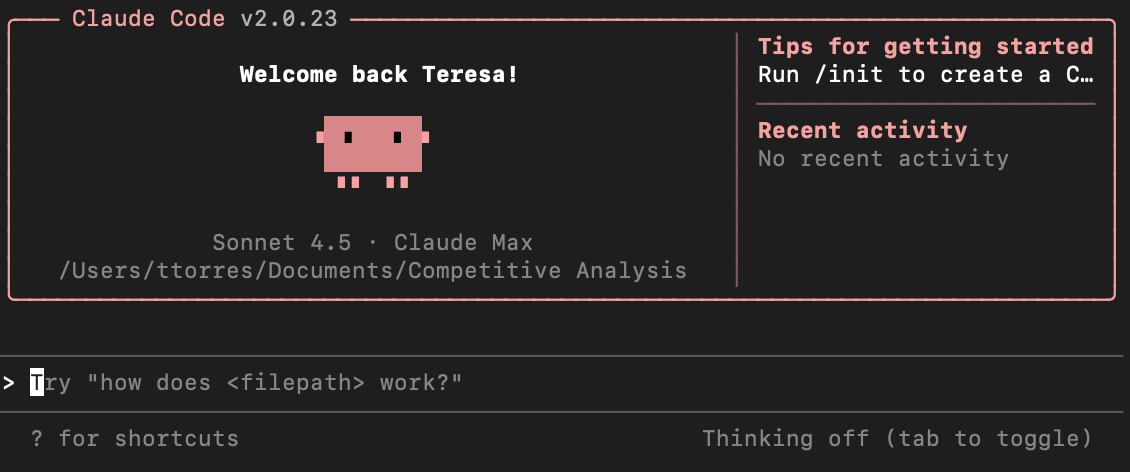
启动
进入项目目录:
claude
输入 /model,选刚配的模型名(例如 claude-opus-4-6)。输入 / 可看全部命令。
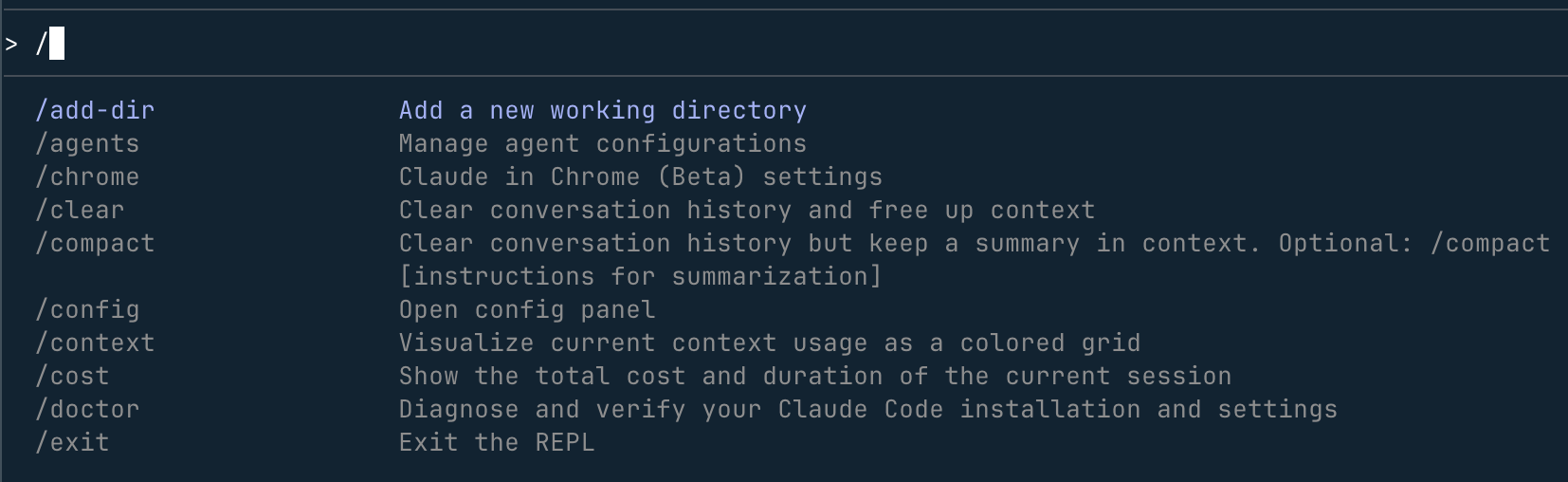
可选:claude doctor 做一次环境检查。
常见问题
claude: command not found
确认 claude --version 有输出,然后重开终端。
仍要求登录 Claude 账号
确认 ANTHROPIC_BASE_URL 和 ANTHROPIC_AUTH_TOKEN 已生效。配了自定义网关后走 API Key,不必登录 claude.ai。
npm 全局安装权限错误
不要用 sudo npm install -g。改用官方脚本、Homebrew 或 nvm。
连不上
curl -I https://llmoxy.com 测网络;需要代理时设 HTTPS_PROXY。