Tải CC Switch
- Ngoài Trung Quốc: GitHub farion1231/cc-switch v3.11.1
- Khu vực châu Á - Thái Bình Dương: Tải nhanh GitHub farion1231/cc-switch v3.11.1
Địa chỉ tăng tốc cho khu vực châu Á - Thái Bình Dương đến từ một GitHub Proxy bên thứ ba. Sau khi tải, vui lòng xác nhận tên dự án và số phiên bản khớp với địa chỉ GitHub chính thức ở trên.
Các bước cài đặt
1. Cài đặt Node.js
Truy cập trang chủ Node.js, nên tải phiên bản LTS ở bên trái vì đây là bản hỗ trợ dài hạn và ổn định hơn.
2. Cài đặt Git
Truy cập trang chủ Git, trang sẽ tự động đề xuất phiên bản phù hợp với hệ điều hành của bạn; chỉ cần bấm nút tải xuống.
3. Cài đặt Claude Code
Mở cmd, cài đặt claude-code bằng npm:
npm install -g @anthropic-ai/claude-code
Các bước cấu hình
1. Mở cc switch
Khởi động ứng dụng cc switch.

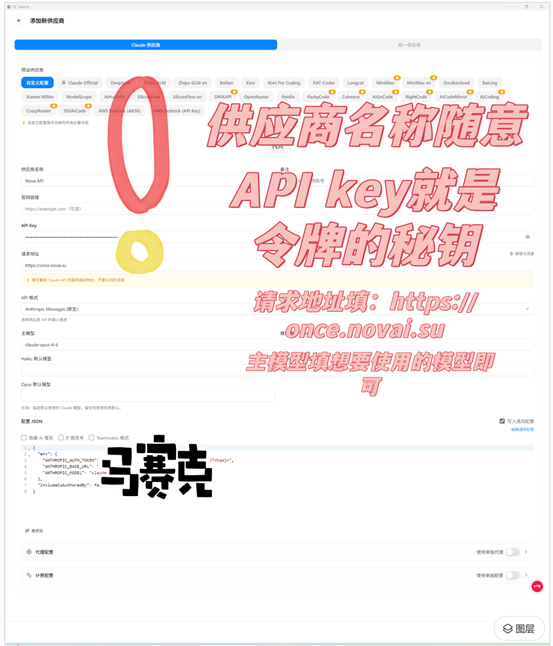
2. Nhấn dấu cộng ở góc trên bên phải
Tìm và bấm nút dấu cộng ở góc trên bên phải giao diện để thêm cấu hình nhà cung cấp mới.

3. Điền thông tin cấu hình
- Tên nhà cung cấp: điền tùy ý (ví dụ: LLMoxy)
- API Key: nhập khóa bí mật token của site bạn
- Địa chỉ yêu cầu:
https://llmoxy.com - Mô hình chính:
claude-opus-4-6

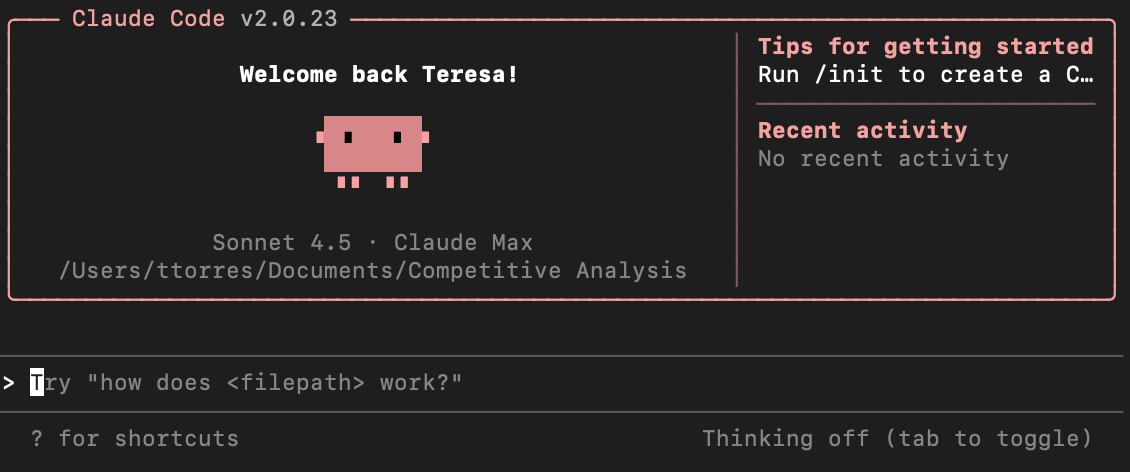
4. Khởi động Claude Code từ dòng lệnh
Khởi động Claude Code trong command line.

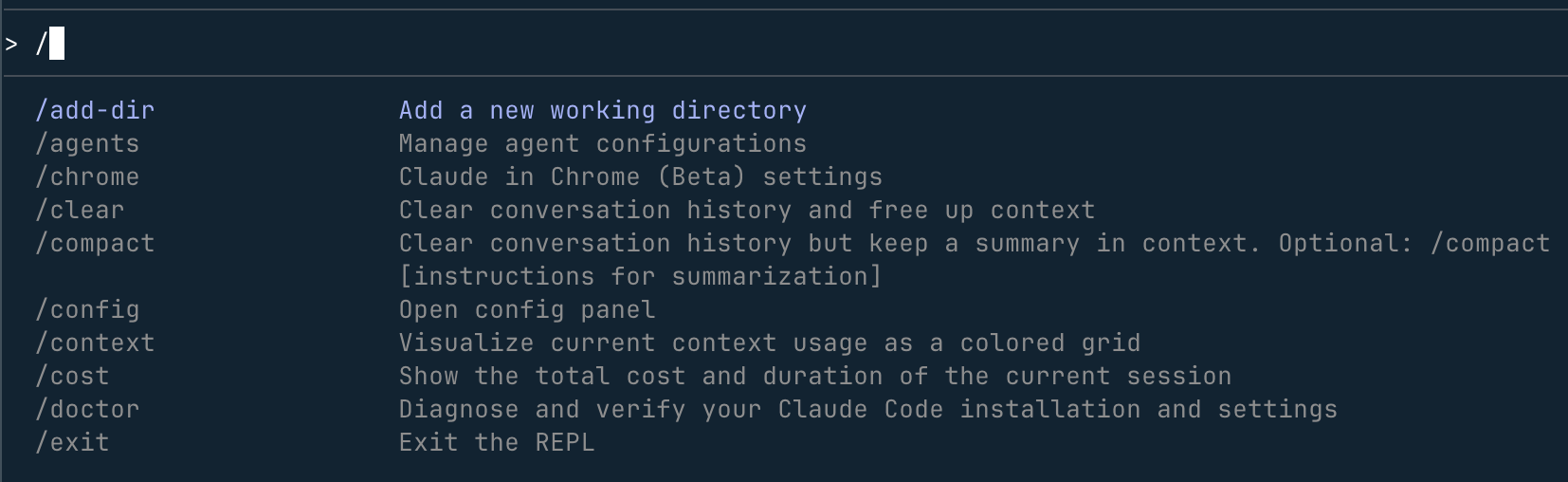
5. Chuyển đổi mô hình
Sau khi vào, nhập /model để chuyển sang tên mô hình vừa cấu hình.

6. Bắt đầu sử dụng
Nhấn Enter để xác nhận lựa chọn, rồi bạn có thể bắt đầu dùng Claude Code bình thường.

Cấu hình thủ công (dòng lệnh)
Dưới đây là phương án thay thế nếu không dùng CC-Switch, phù hợp với người quen thao tác qua command line.
Biến môi trường cho Claude Code biết gọi dịch vụ AI ở đâu và dùng khóa nào. Cần cấu hình:
ANTHROPIC_BASE_URL— địa chỉ LLMoxy GatewayANTHROPIC_AUTH_TOKEN— LLMoxy API Key của bạn
TIP Claude Code sử dụng giao diện tương thích Anthropic, nên địa chỉ không có
/v1.
Các lệnh dưới đây sẽ lưu cấu hình vĩnh viễn vào biến môi trường cấp người dùng, không mất sau khi khởi động lại.
Thiết lập địa chỉ gateway:
[Environment]::SetEnvironmentVariable("ANTHROPIC_BASE_URL","https://llmoxy.com","User")
Thiết lập API Key (hãy thay placeholder):
[Environment]::SetEnvironmentVariable("ANTHROPIC_AUTH_TOKEN","你的LLMoxy API Key","User")
Đóng PowerShell và mở lại một cửa sổ mới, sau đó kiểm tra:
echo $env:ANTHROPIC_BASE_URL
Kết quả phải là: https://llmoxy.com
macOS mặc định dùng Zsh, chỉ cần ghi vào tệp cấu hình Zsh là sẽ có hiệu lực vĩnh viễn.
~/.zshrc là tệp cấu hình Shell trên macOS, mỗi lần mở terminal đều tự động được nạp. Lệnh dưới đây sẽ tự tạo file (nếu chưa có) và nối thêm cấu hình, chỉ cần sao chép dán vào terminal để chạy.
Ghi biến môi trường vào cấu hình (hãy thay API Key):
{
echo ''
echo '# LLMoxy'
echo 'export ANTHROPIC_BASE_URL="https://llmoxy.com"'
echo 'export ANTHROPIC_AUTH_TOKEN="你的LLMoxy API Key"'
} >> ~/.zshrc
Áp dụng ngay:
source ~/.zshrc
Kiểm tra:
echo "$ANTHROPIC_BASE_URL"
Kết quả phải là: https://llmoxy.com
Hãy ghi vào tệp cấu hình tương ứng với Shell bạn đang dùng.
Không chắc mình đang dùng Shell nào? Chạy echo $SHELL, thấy /bin/bash là Bash, thấy /bin/zsh là Zsh.
~/.bashrc (Bash) và ~/.zshrc (Zsh) là các tệp cấu hình Shell, mỗi lần mở terminal đều tự động được nạp. Lệnh dưới đây sẽ tự tạo file (nếu chưa có) và nối thêm cấu hình, chỉ cần sao chép dán để chạy.
Người dùng Bash (đa số Linux mặc định):
{
echo ''
echo '# LLMoxy'
echo 'export ANTHROPIC_BASE_URL="https://llmoxy.com"'
echo 'export ANTHROPIC_AUTH_TOKEN="你的LLMoxy API Key"'
} >> ~/.bashrc
Người dùng Zsh:
{
echo ''
echo '# LLMoxy'
echo 'export ANTHROPIC_BASE_URL="https://llmoxy.com"'
echo 'export ANTHROPIC_AUTH_TOKEN="你的LLMoxy API Key"'
} >> ~/.zshrc
Áp dụng cấu hình:
source ~/.bashrc # Người dùng Bash
# hoặc
source ~/.zshrc # Người dùng Zsh
Kiểm tra:
echo "$ANTHROPIC_BASE_URL"
Kết quả phải là: https://llmoxy.com
Bạn phải thay 你的LLMoxy API Key bằng khóa thật đã sao chép từ LLMoxy Console.
Khởi chạy và xác minh
Vào thư mục dự án của bạn và khởi động Claude Code:
claude
Tùy chọn: kiểm tra môi trường trước:
claude doctor
Nếu có thể trò chuyện bình thường, nghĩa là đã kết nối thành công với LLMoxy.
Câu hỏi thường gặp
npm install -g báo lỗi quyền
Chạy PowerShell với quyền quản trị viên rồi thử lại.
Đừng dùng sudo npm install -g để ép cài đặt. Hãy cài lại Node.js bằng Homebrew (tham khảo hướng dẫn cài Node.js); Node.js cài bằng Homebrew không cần quyền sudo.
Đừng dùng sudo npm install -g. Nên dùng nvm để quản lý Node.js, hoặc sửa quyền thư mục global của npm:
npm config set prefix ~/.npm-global
Sau đó thêm ~/.npm-global/bin vào PATH.
Biến môi trường không có hiệu lực
SetEnvironmentVariable(...,"User") cần mở lại terminal để tải. Nếu vẫn không thấy thì thử đăng xuất Windows hoặc khởi động lại.
Chạy source ~/.zshrc hoặc đóng terminal rồi mở lại một cửa sổ mới, sau đó kiểm tra: echo "$ANTHROPIC_BASE_URL"
Xác nhận đã chạy source ~/.bashrc (hoặc ~/.zshrc), hoặc đóng terminal rồi mở lại, sau đó kiểm tra: echo "$ANTHROPIC_BASE_URL"
Hiện “claude command not found”
- Xác nhận Node.js đã được cài đúng:
node -v - Khởi động lại terminal
- Nếu vẫn không được thì cài lại Claude Code
Kết nối máy chủ từ xa bị timeout (Linux)
- Kiểm tra máy chủ có truy cập được Internet hay không:
curl -I https://llmoxy.com - Nếu cần proxy, cấu hình biến môi trường
HTTPS_PROXY