logo

Руководство по настройке Claude Code

Адрес для скачивания CC Switch

Адрес ускорения APAC предоставлен сторонним прокси GitHub. После скачивания, пожалуйста, подтвердите, что имя проекта и версия совпадают с официальным адресом GitHub выше.

Шаги установки

1. Установить Node.js

Посетите официальный сайт Node.js. Рекомендуется скачать версию LTS слева, это версия с долгосрочной поддержкой, более стабильная.

2. Установить Git

Посетите официальный сайт Git. Страница автоматически порекомендует версию, подходящую для вашей операционной системы; нажмите кнопку для скачивания.

3. Установить Claude Code

Откройте командную строку cmd и установите claude-code через npm:

npm install -g @anthropic-ai/claude-code

Шаги настройки

1. Открыть cc switch

Запустите приложение cc switch.

Открыть cc switch

2. Нажать кнопку плюс в правом верхнем углу

Найдите и нажмите кнопку плюс в правом верхнем углу интерфейса, чтобы добавить новую конфигурацию провайдера.

Нажать плюс

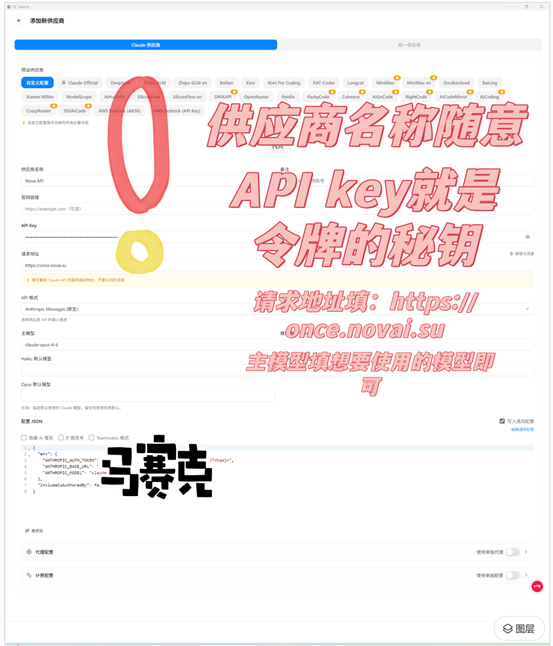
3. Заполнить информацию о конфигурации

  • Название провайдера: Заполните по желанию (например, LLMoxy)
  • Ключ API: Введите секретный ключ токена вашего сайта
  • Адрес запроса: https://llmoxy.com
  • Основная модель: claude-opus-4-6

Заполнить информацию

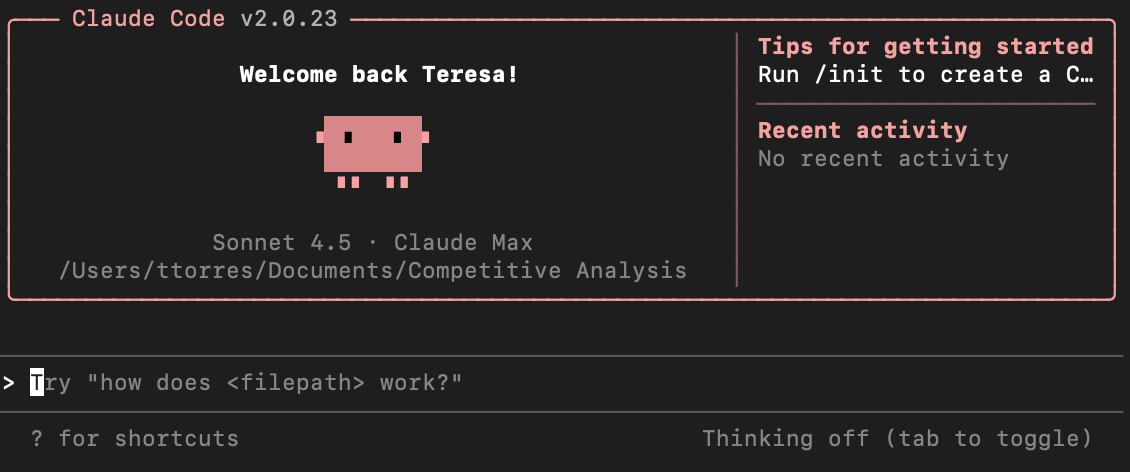
4. Запустить Claude Code из командной строки

Запустите Claude Code в командной строке.

Запуск из командной строки

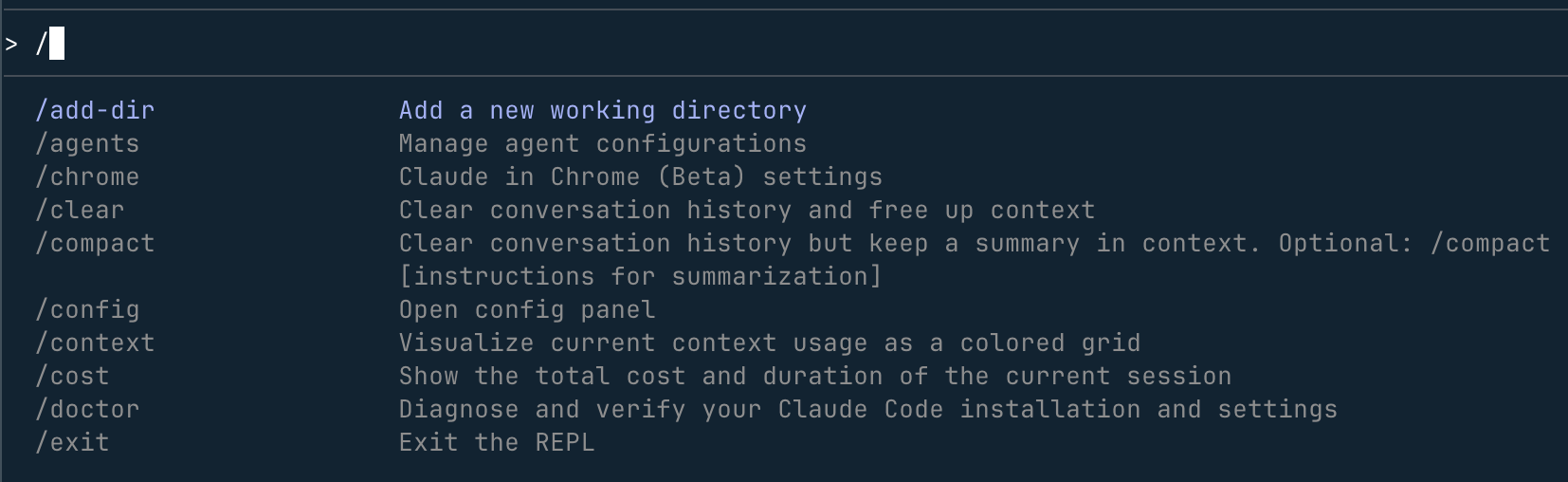
5. Переключить модель

После входа введите /model, чтобы переключиться на название модели, которое вы только что установили.

Переключить модель

6. Начать использовать

Нажмите Enter для подтверждения выбора и начните нормально использовать Claude Code.

Начать использовать

Ручная настройка (Командная строка)

Следующее является альтернативным решением без использования CC-Switch, подходящим для пользователей, предпочитающих операции в командной строке.

Переменные среды сообщают Claude Code, где вызывать ИИ-сервисы и какой ключ использовать. Необходимо настроить:

  • ANTHROPIC_BASE_URL — Адрес шлюза LLMoxy
  • ANTHROPIC_AUTH_TOKEN — Ваш ключ API LLMoxy

ПОДСКАЗКА Claude Code использует совместимый с Anthropic интерфейс, адрес не включает /v1.

Следующие команды навсегда сохраняют конфигурацию в переменные среды уровня пользователя, которые сохраняются после перезагрузки.

Установить адрес шлюза:

[Environment]::SetEnvironmentVariable("ANTHROPIC_BASE_URL","https://llmoxy.com","User")

Установить ключ API (пожалуйста, замените заполнитель):

[Environment]::SetEnvironmentVariable("ANTHROPIC_AUTH_TOKEN","Ваш ключ API LLMoxy","User")

Закройте PowerShell и откройте новое окно, затем проверьте:

echo $env:ANTHROPIC_BASE_URL

Должно отображаться: https://llmoxy.com

macOS по умолчанию использует Zsh; запись в файл конфигурации Zsh делает его постоянным.

~/.zshrc — это файл конфигурации Shell macOS, автоматически загружаемый при каждом открытии терминала. Следующие команды автоматически создадут (если не существует) и добавят конфигурацию; просто скопируйте и вставьте в терминал для выполнения.

Записать конфигурацию переменных среды (пожалуйста, замените ключ API):

{
echo ''
echo '# LLMoxy'
echo 'export ANTHROPIC_BASE_URL="https://llmoxy.com"'
echo 'export ANTHROPIC_AUTH_TOKEN="Ваш ключ API LLMoxy"'
} >> ~/.zshrc

Вступить в силу немедленно:

source ~/.zshrc

Проверить:

echo "$ANTHROPIC_BASE_URL"

Должно отображаться: https://llmoxy.com

Запишите в соответствующий файл конфигурации в зависимости от используемого Shell.

Не уверены, какой Shell вы используете? Выполните echo $SHELL, видеть /bin/bash означает Bash, видеть /bin/zsh означает Zsh.

~/.bashrc (Bash) и ~/.zshrc (Zsh) — это файлы конфигурации Shell, автоматически загружаемые при каждом открытии терминала. Следующие команды автоматически создадут (если не существует) и добавят конфигурацию; просто скопируйте и вставьте для выполнения.

Пользователи Bash (по умолчанию в большинстве Linux):

{
echo ''
echo '# LLMoxy'
echo 'export ANTHROPIC_BASE_URL="https://llmoxy.com"'
echo 'export ANTHROPIC_AUTH_TOKEN="Ваш ключ API LLMoxy"'
} >> ~/.bashrc

Пользователи Zsh:

{
echo ''
echo '# LLMoxy'
echo 'export ANTHROPIC_BASE_URL="https://llmoxy.com"'
echo 'export ANTHROPIC_AUTH_TOKEN="Ваш ключ API LLMoxy"'
} >> ~/.zshrc

Применить конфигурацию:

source ~/.bashrc # Пользователи Bash
# или
source ~/.zshrc # Пользователи Zsh

Проверить:

echo "$ANTHROPIC_BASE_URL"

Должно отображаться: https://llmoxy.com

Вы должны заменить Ваш ключ API LLMoxy на реальный ключ, скопированный из Консоли LLMoxy.

Запуск и проверка

Войдите в каталог вашего проекта и запустите Claude Code:

claude

Опционально: сначала выполните проверку окружения:

claude doctor

Если вы можете нормально общаться, значит вы успешно подключились к LLMoxy.

Распространенные проблемы

Ошибка прав npm install -g

Запустите PowerShell от имени администратора и повторите попытку.

Не используйте sudo npm install -g для принудительной установки. Переустановите Node.js через Homebrew (см. руководство по установке Node.js); Node.js, установленный через Homebrew, не требует sudo.

Не используйте sudo npm install -g. Рекомендуется использовать nvm для управления Node.js, или изменить права доступа к глобальному каталогу npm:

npm config set prefix ~/.npm-global

Затем добавьте ~/.npm-global/bin в PATH.

Переменные среды не активны

SetEnvironmentVariable(...,"User") требует переоткрытия терминала для загрузки. Если все еще не отображается, попробуйте выйти из Windows или перезагрузиться.

Выполните source ~/.zshrc или закройте терминал и откройте новое окно, затем проверьте: echo "$ANTHROPIC_BASE_URL"

Убедитесь, что вы выполнили source ~/.bashrc (или ~/.zshrc), или закрыли и переоткрыли терминал, затем проверьте: echo "$ANTHROPIC_BASE_URL"

Команда "claude" не найдена

  1. Убедитесь, что Node.js установлен правильно: node -v
  2. Перезапустите терминал
  3. Если все еще не работает, переустановите Claude Code

Тайм-аут подключения к удаленному серверу (Linux)

  • Проверьте, может ли сервер выходить в интернет: curl -I https://llmoxy.com
  • Если требуется прокси, настройте переменную среды HTTPS_PROXY