CC Switch ダウンロード先
APAC 高速化アドレスはサードパーティの GitHub Proxy から提供されています。ダウンロード後、プロジェクト名とバージョンが上記の GitHub 公式アドレスと一致していることを確認してください。
インストール手順
1. Node.js のインストール
Node.js 公式サイト にアクセスし、左側の LTS バージョンをダウンロードすることを推奨します。これは長期サポート版で、より安定しています。
2. Git のインストール
Git 公式サイト にアクセスすると、お使いの OS に適したバージョンが自動的に推奨されます。ボタンをクリックしてダウンロードしてください。
3. Claude Code のインストール
cmd コマンドラインを開き、npm で claude-code をインストール:
npm install -g @anthropic-ai/claude-code
設定手順
1. cc switch を開く
cc switch アプリケーションを起動します。

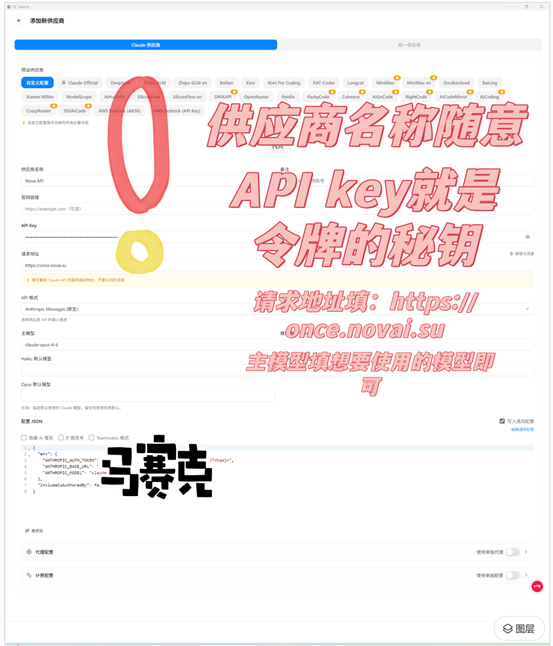
2. 右上のプラスボタンをクリック
インターフェース右上のプラスボタンを見つけてクリックし、新しいプロバイダー設定を追加します。

3. 設定情報を入力
- プロバイダー名: 任意に入力(例:LLMoxy)
- API Key: サイトトークン秘密鍵を入力
- リクエストアドレス:
https://llmoxy.com - メインモデル:
claude-opus-4-6

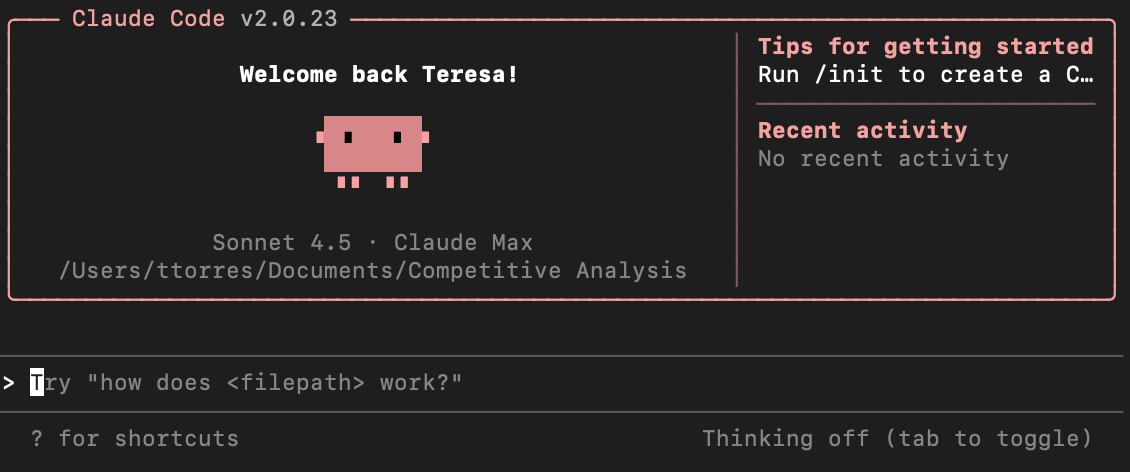
4. コマンドラインで Claude Code を起動
コマンドラインで Claude Code を起動します。

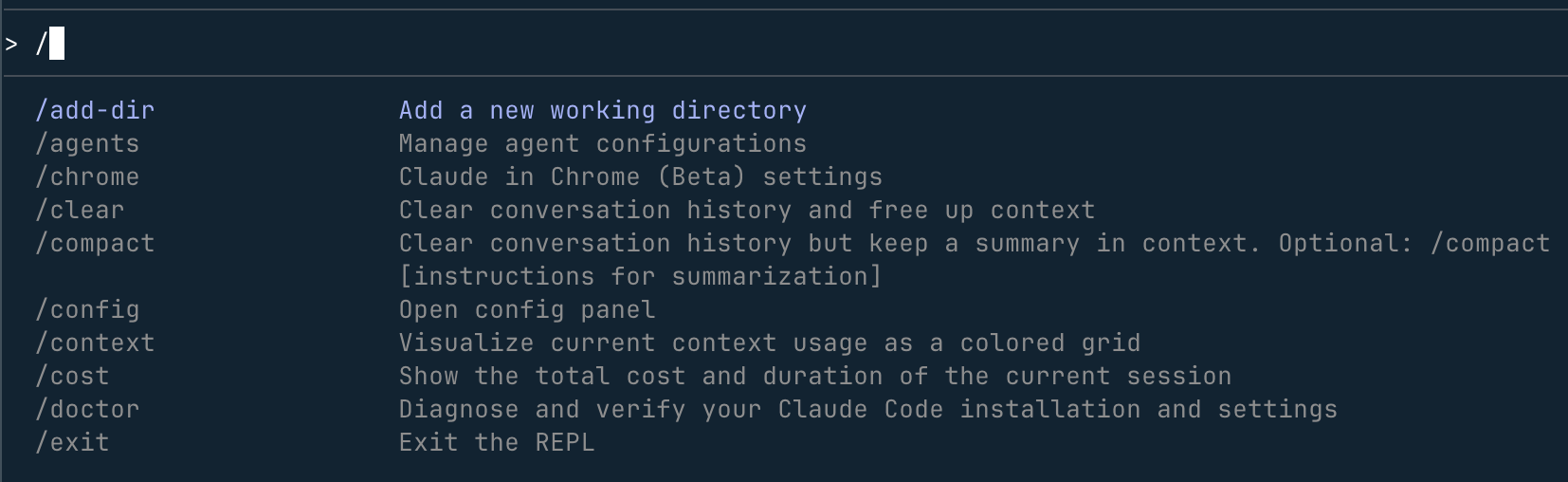
5. モデルを切り替え
起動後に /model を入力して、先ほど設定したモデル名に切り替えます。

6. 使用開始
Enter を押して選択を確定すると、Claude Code を正常に使用開始できます。

手動設定(コマンドライン)
以下は CC-Switch を使用しない代替案で、コマンドライン操作に慣れたユーザー向けです。
環境変数は、Claude Code がどこで AI サービスを呼び出し、どのキーを使用するかを指示します。以下を設定する必要があります:
ANTHROPIC_BASE_URL— LLMoxy ゲートウェイアドレスANTHROPIC_AUTH_TOKEN— あなたの LLMoxy API Key
ヒント Claude Code は Anthropic 互換インターフェースを使用し、アドレス 末尾に
/v1なし です。
以下のコマンドは設定をユーザー環境変数に永続保存し、再起動後も失われません。
ゲートウェイアドレスを設定:
[Environment]::SetEnvironmentVariable("ANTHROPIC_BASE_URL","https://llmoxy.com","User")
API Key を設定(プレースホルダーを置き換えてください):
[Environment]::SetEnvironmentVariable("ANTHROPIC_AUTH_TOKEN","あなたの LLMoxy API Key","User")
PowerShell を閉じて新しいウィンドウを開き、検証:
echo $env:ANTHROPIC_BASE_URL
表示されるはず:https://llmoxy.com
macOS はデフォルトで Zsh を使用し、Zsh 設定ファイルに書き込むと永続的に有効になります。
~/.zshrc は macOS の Shell 設定ファイルで、ターミナルを開くたびに自動的に読み込まれます。以下のコマンドは自動的に作成(存在しない場合)して設定を追加します。ターミナルに直接コピー&ペーストして実行してください。
環境変数設定を書き込み(API Key を置き換えてください):
{
echo ''
echo '# LLMoxy'
echo 'export ANTHROPIC_BASE_URL="https://llmoxy.com"'
echo 'export ANTHROPIC_AUTH_TOKEN="あなたの LLMoxy API Key"'
} >> ~/.zshrc
即座に有効化:
source ~/.zshrc
検証:
echo "$ANTHROPIC_BASE_URL"
表示されるはず:https://llmoxy.com
使用している Shell に応じて対応する設定ファイルに書き込んでください。
どの Shell を使用しているか不明な場合は、echo $SHELL を実行してください。/bin/bash と表示されれば Bash、/bin/zsh と表示されれば Zsh です。
~/.bashrc(Bash)と ~/.zshrc(Zsh)は Shell 設定ファイルで、ターミナルを開くたびに自動的に読み込まれます。以下のコマンドは自動的に作成(存在しない場合)して設定を追加します。コピー&ペーストして実行してください。
Bash ユーザー(ほとんどの Linux のデフォルト):
{
echo ''
echo '# LLMoxy'
echo 'export ANTHROPIC_BASE_URL="https://llmoxy.com"'
echo 'export ANTHROPIC_AUTH_TOKEN="あなたの LLMoxy API Key"'
} >> ~/.bashrc
Zsh ユーザー:
{
echo ''
echo '# LLMoxy'
echo 'export ANTHROPIC_BASE_URL="https://llmoxy.com"'
echo 'export ANTHROPIC_AUTH_TOKEN="あなたの LLMoxy API Key"'
} >> ~/.zshrc
設定を反映:
source ~/.bashrc # Bash ユーザー
# または
source ~/.zshrc # Zsh ユーザー
検証:
echo "$ANTHROPIC_BASE_URL"
表示されるはず:https://llmoxy.com
あなたの LLMoxy API Key を LLMoxy コンソール からコピーした実際の Key に 必ず 置き換えてください。
起動と検証
プロジェクトディレクトリに入り、Claude Code を起動:
claude
オプション:先に環境チェックを実行:
claude doctor
正常に会話できれば、LLMoxy への接続に成功しています。
よくある問題
npm install -g 権限エラー
PowerShell を管理者として実行してから再試行してください。
絶対に sudo npm install -g で強制的にインストールしないでください。Homebrew 経由で Node.js を再インストールしてください(Node.js インストールチュートリアル を参照)。Homebrew でインストールした Node.js は sudo を必要としません。
絶対に sudo npm install -g を使用しないでください。nvm で Node.js を管理することを推奨します。または npm グローバルディレクトリの権限を変更:
npm config set prefix ~/.npm-global
その後 ~/.npm-global/bin を PATH に追加してください。
環境変数が有効にならない
SetEnvironmentVariable(...,"User") は ターミナルを再度開く と読み込まれます。それでも表示されない場合は、Windows からログアウトするか再起動してください。
source ~/.zshrc を実行するか、ターミナルを閉じて新しいウィンドウを開き、検証:echo "$ANTHROPIC_BASE_URL"
source ~/.bashrc(または ~/.zshrc)を実行したか、ターミナルを閉じて再度開いたかを確認し、検証:echo "$ANTHROPIC_BASE_URL"
"claude command not found" と表示される
- Node.js が正しくインストールされていることを確認:
node -v - ターミナルを再起動
- それでもダメなら Claude Code を再インストール
リモートサーバー接続タイムアウト(Linux)
- サーバーが外部ネットワークにアクセスできるか確認:
curl -I https://llmoxy.com - プロキシが必要な場合は、
HTTPS_PROXY環境変数を設定