Adresse de téléchargement CC Switch
- International : GitHub farion1231/cc-switch v3.11.1
- APAC : Téléchargement accéléré GitHub farion1231/cc-switch v3.11.1
L'adresse d'accélération APAC provient d'un proxy GitHub tiers. Après le téléchargement, veuillez confirmer que le nom du projet et la version correspondent à l'adresse officielle GitHub ci-dessus.
Étapes d'installation
1. Installer Node.js
Visitez le site officiel Node.js. Nous recommandons de télécharger la version LTS à gauche, qui est la version à support long terme et plus stable.
2. Installer Git
Visitez le site officiel Git. La page recommandera automatiquement la version adaptée à votre système d'exploitation ; cliquez sur le bouton pour télécharger.
3. Installer Claude Code
Ouvrez la ligne de commande cmd et installez claude-code via npm :
npm install -g @anthropic-ai/claude-code
Étapes de configuration
1. Ouvrir cc switch
Lancez l'application cc switch.

2. Cliquer sur le bouton plus en haut à droite
Trouvez et cliquez sur le bouton plus dans le coin supérieur droit de l'interface pour ajouter une nouvelle configuration de fournisseur.

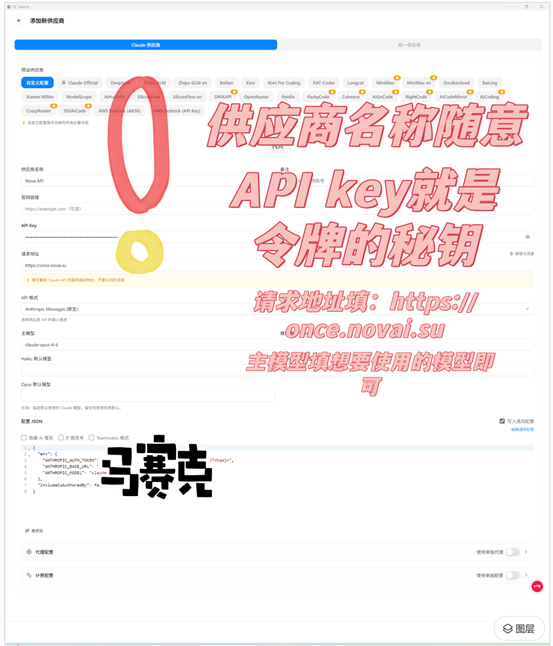
3. Remplir les informations de configuration
- Nom du fournisseur : Remplissez comme souhaité (par exemple, LLMoxy)
- Clé API : Entrez votre clé secrète de jeton du site
- Adresse de requête :
https://llmoxy.com - Modèle principal :
claude-opus-4-6

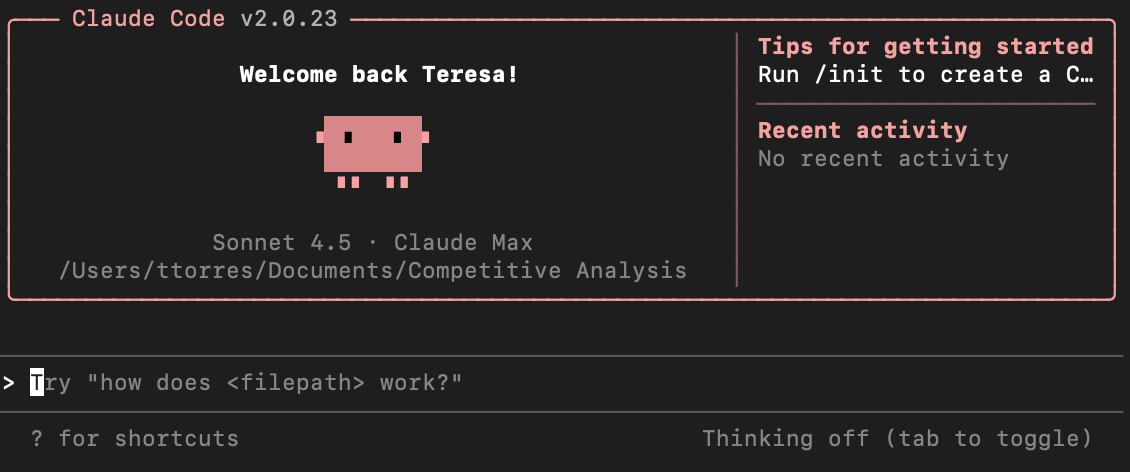
4. Lancer Claude Code depuis la ligne de commande
Lancez Claude Code dans la ligne de commande.

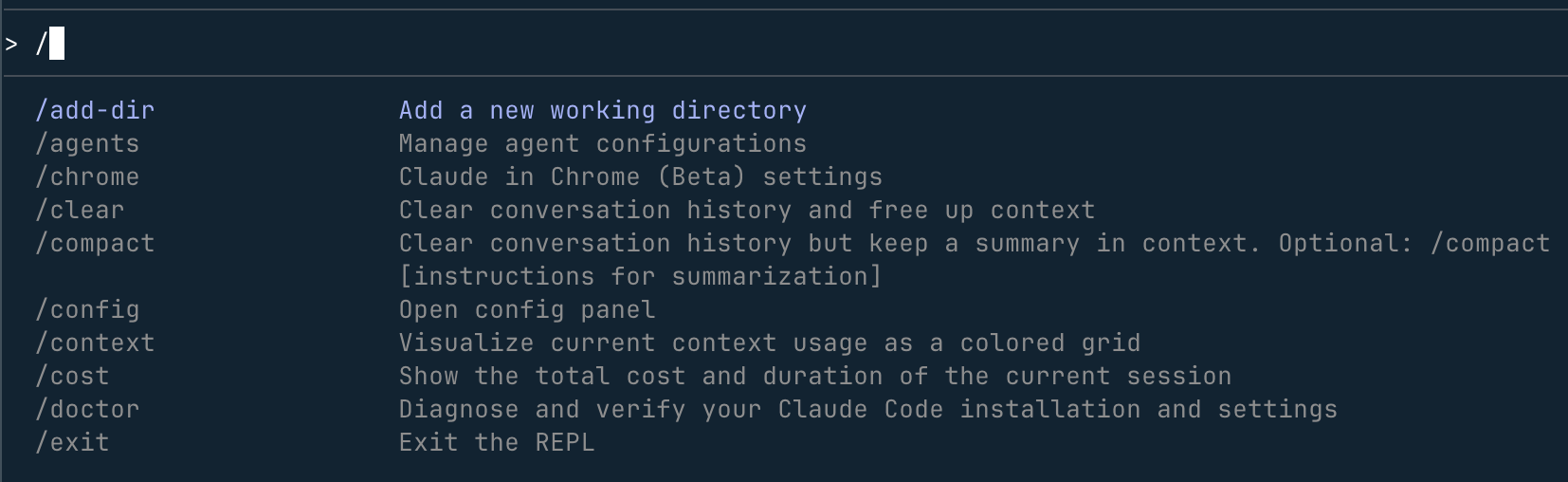
5. Changer de modèle
Après être entré, tapez /model pour basculer vers le nom du modèle que vous venez de définir.

6. Commencer à utiliser
Appuyez sur Entrée pour confirmer la sélection et commencez à utiliser Claude Code normalement.

Configuration manuelle (Ligne de commande)
Ce qui suit est une solution alternative sans utiliser CC-Switch, adaptée aux utilisateurs qui préfèrent les opérations en ligne de commande.
Les variables d'environnement indiquent à Claude Code où appeler les services IA et quelle clé utiliser. Vous devez configurer :
ANTHROPIC_BASE_URL— Adresse de la passerelle LLMoxyANTHROPIC_AUTH_TOKEN— Votre clé API LLMoxy
ASTUCE Claude Code utilise l'interface compatible Anthropic, l'adresse n'inclut pas
/v1.
Les commandes suivantes enregistrent définitivement la configuration dans les variables d'environnement au niveau utilisateur, qui persistent après le redémarrage.
Définir l'adresse de la passerelle :
[Environment]::SetEnvironmentVariable("ANTHROPIC_BASE_URL","https://llmoxy.com","User")
Définir la clé API (veuillez remplacer l'espace réservé) :
[Environment]::SetEnvironmentVariable("ANTHROPIC_AUTH_TOKEN","Votre clé API LLMoxy","User")
Fermez PowerShell et ouvrez une nouvelle fenêtre, puis vérifiez :
echo $env:ANTHROPIC_BASE_URL
Devrait afficher : https://llmoxy.com
macOS utilise Zsh par défaut ; écrire dans le fichier de configuration Zsh le rend permanent.
~/.zshrc est le fichier de configuration Shell de macOS, chargé automatiquement à chaque ouverture de terminal. Les commandes suivantes créeront automatiquement (s'il n'existe pas) et ajouteront la configuration ; copiez et collez simplement dans le terminal pour exécuter.
Écrire la configuration des variables d'environnement (veuillez remplacer la clé API) :
{
echo ''
echo '# LLMoxy'
echo 'export ANTHROPIC_BASE_URL="https://llmoxy.com"'
echo 'export ANTHROPIC_AUTH_TOKEN="Votre clé API LLMoxy"'
} >> ~/.zshrc
Prendre effet immédiatement :
source ~/.zshrc
Vérifier :
echo "$ANTHROPIC_BASE_URL"
Devrait afficher : https://llmoxy.com
Écrivez dans le fichier de configuration correspondant selon le Shell que vous utilisez.
Vous ne savez pas quel Shell vous utilisez ? Exécutez echo $SHELL, voir /bin/bash signifie Bash, voir /bin/zsh signifie Zsh.
~/.bashrc (Bash) et ~/.zshrc (Zsh) sont des fichiers de configuration Shell, chargés automatiquement à chaque ouverture de terminal. Les commandes suivantes créeront automatiquement (s'il n'existe pas) et ajouteront la configuration ; copiez et collez simplement pour exécuter.
Utilisateurs Bash (par défaut sur la plupart des Linux) :
{
echo ''
echo '# LLMoxy'
echo 'export ANTHROPIC_BASE_URL="https://llmoxy.com"'
echo 'export ANTHROPIC_AUTH_TOKEN="Votre clé API LLMoxy"'
} >> ~/.bashrc
Utilisateurs Zsh :
{
echo ''
echo '# LLMoxy'
echo 'export ANTHROPIC_BASE_URL="https://llmoxy.com"'
echo 'export ANTHROPIC_AUTH_TOKEN="Votre clé API LLMoxy"'
} >> ~/.zshrc
Appliquer la configuration :
source ~/.bashrc # Utilisateurs Bash
# ou
source ~/.zshrc # Utilisateurs Zsh
Vérifier :
echo "$ANTHROPIC_BASE_URL"
Devrait afficher : https://llmoxy.com
Vous devez remplacer Votre clé API LLMoxy par la vraie clé copiée depuis la Console LLMoxy.
Lancer et vérifier
Entrez dans le répertoire de votre projet et lancez Claude Code :
claude
Optionnel : effectuez d'abord une vérification de l'environnement :
claude doctor
Si vous pouvez discuter normalement, vous êtes connecté avec succès à LLMoxy.
Problèmes courants
Erreur de permission npm install -g
Exécutez PowerShell en tant qu'administrateur et réessayez.
N'utilisez pas sudo npm install -g pour forcer l'installation. Réinstallez Node.js via Homebrew (référez-vous au tutoriel d'installation Node.js) ; Node.js installé via Homebrew ne nécessite pas sudo.
N'utilisez pas sudo npm install -g. Nous recommandons d'utiliser nvm pour gérer Node.js, ou de modifier les permissions du répertoire global npm :
npm config set prefix ~/.npm-global
Puis ajoutez ~/.npm-global/bin au PATH.
Variables d'environnement non actives
SetEnvironmentVariable(...,"User") nécessite de rouvrir le terminal pour charger. Si toujours non affiché, essayez de vous déconnecter de Windows ou de redémarrer.
Exécutez source ~/.zshrc ou fermez le terminal et ouvrez une nouvelle fenêtre, puis vérifiez : echo "$ANTHROPIC_BASE_URL"
Confirmez que vous avez exécuté source ~/.bashrc (ou ~/.zshrc), ou fermé et rouvert le terminal, puis vérifiez : echo "$ANTHROPIC_BASE_URL"
Commande "claude" introuvable
- Confirmez que Node.js est installé correctement :
node -v - Redémarrez le terminal
- Si cela ne fonctionne toujours pas, réinstallez Claude Code
Délai de connexion au serveur distant (Linux)
- Vérifiez si le serveur peut accéder à Internet :
curl -I https://llmoxy.com - Si un proxy est nécessaire, configurez la variable d'environnement
HTTPS_PROXY