logo

Tutoriel de configuration CC Switch

Adresse de téléchargement

L'adresse d'accélération APAC provient d'un proxy GitHub tiers. Après le téléchargement, veuillez confirmer que le nom du projet et la version correspondent à l'adresse officielle GitHub ci-dessus.

CC-Switch est un outil de gestion de configuration graphique permettant de basculer rapidement entre plusieurs configurations d'outils IA. Aucune édition manuelle de fichiers de configuration n'est requise ; il suffit de remplir l'adresse API et la clé pour utiliser directement.

Cas d'utilisation typiques

  • Basculer rapidement entre plusieurs clés API
  • Lier différentes passerelles et modèles pour différents projets
  • Gérer plusieurs configurations d'environnement telles que dev / prod

📌 À propos de CC Switch CC Switch est un puissant outil de commutation d'API prenant en charge plusieurs configurations de services IA. Voici des tutoriels de configuration détaillés pour différents plugins.

1. Configuration Claude

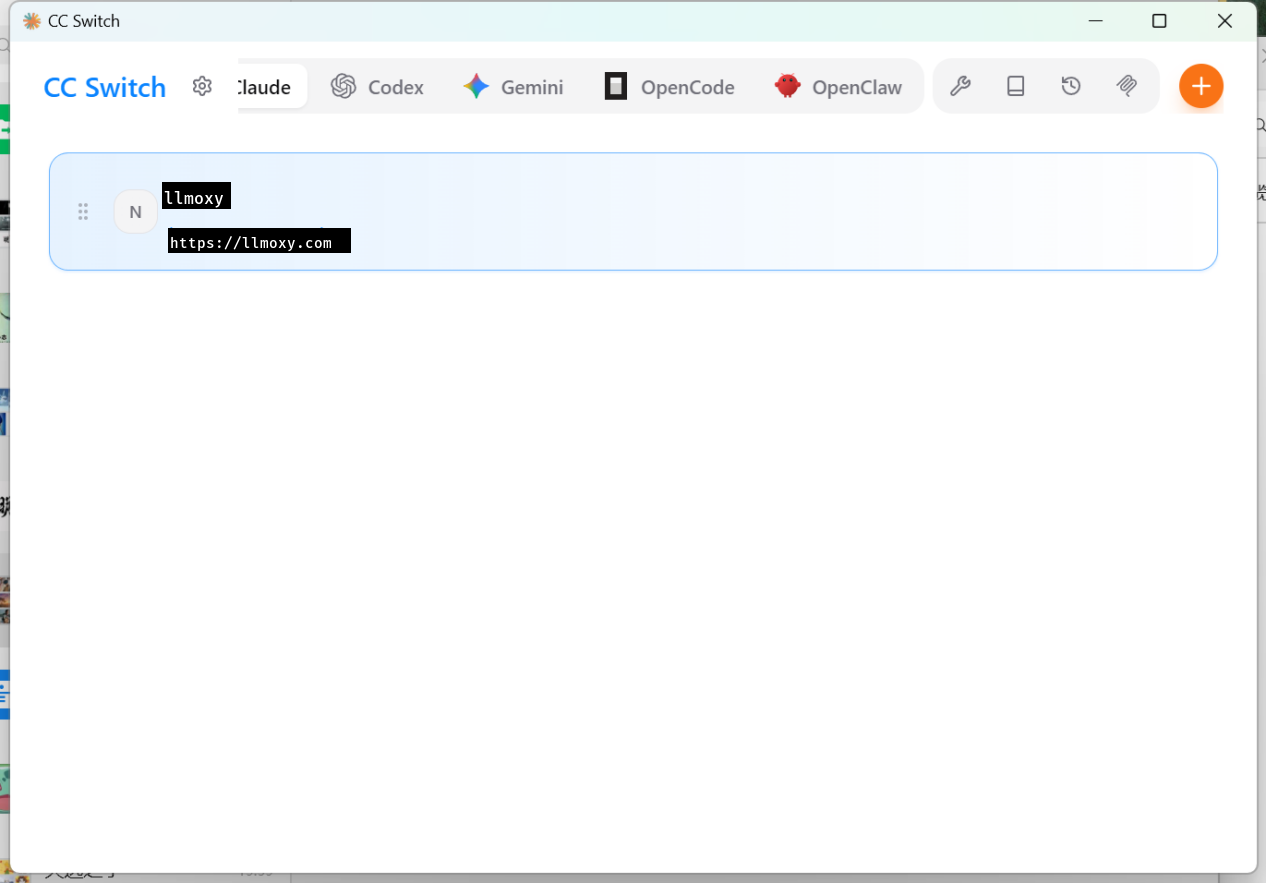
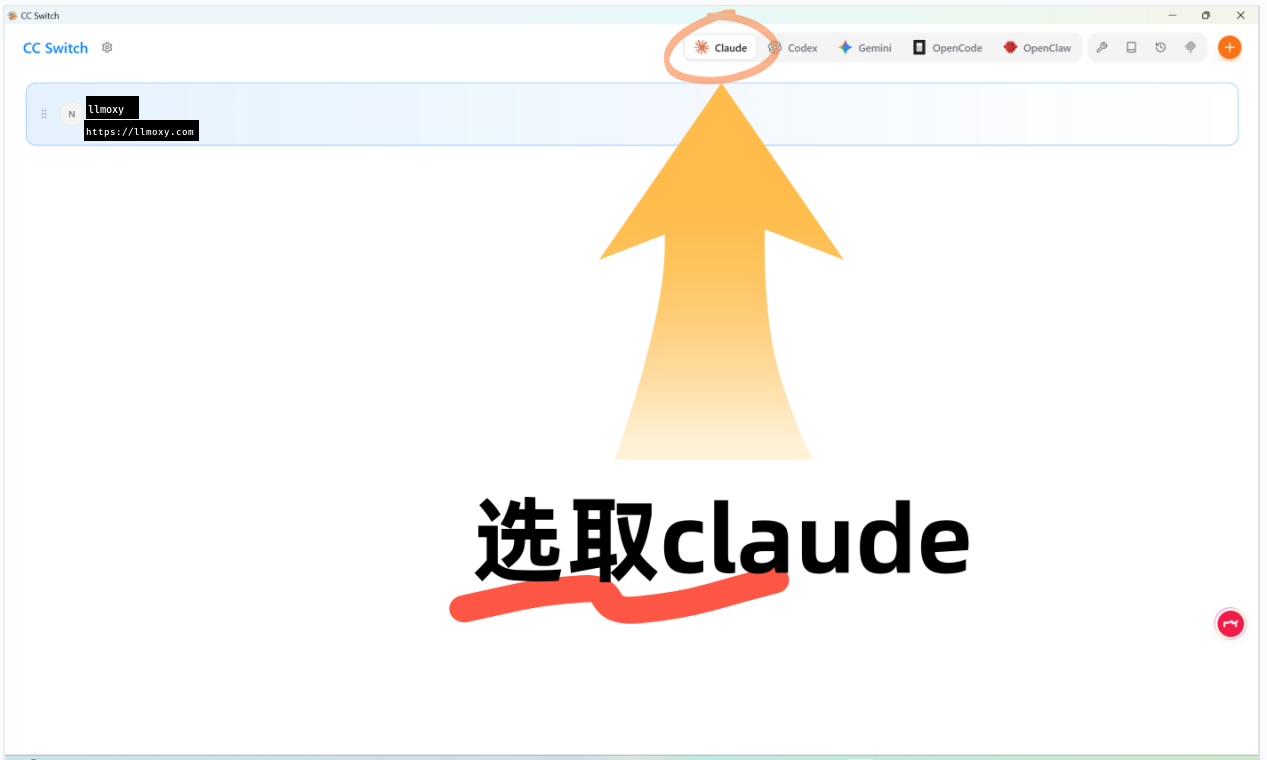
Ouvrir cc switch et sélectionner Claude

Lancez cc switch, configurez selon le plugin utilisé, et sélectionnez Claude.

Ouvrir cc switch

Sélectionner le plugin Claude

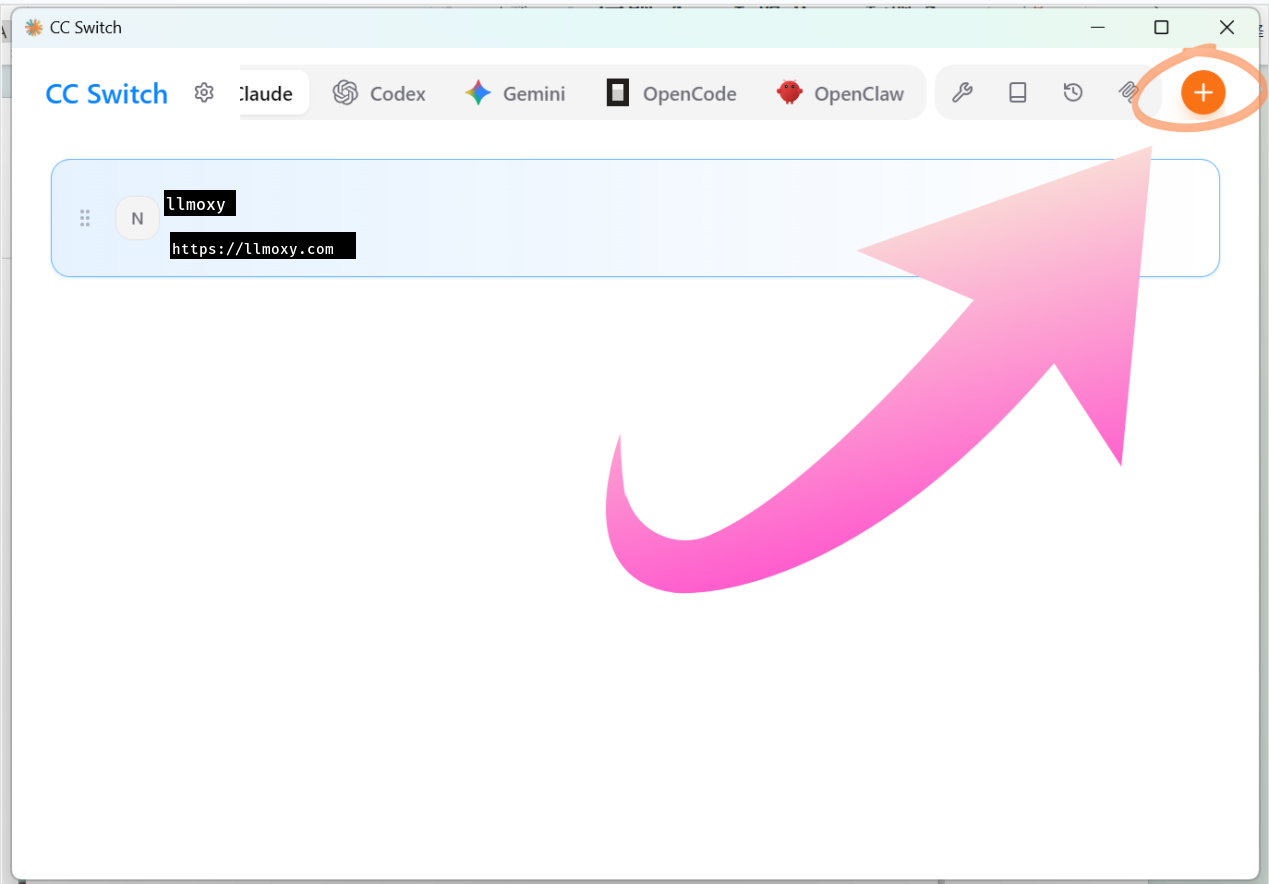
Cliquer sur le bouton plus en haut à droite pour ajouter une configuration

  • Nom du fournisseur : Remplissez comme souhaité
  • Clé API : Clé secrète du jeton du site
  • Adresse de requête : https://llmoxy.com
  • Format API : anthropic messages (natif)
  • Modèle principal : claude-opus-4-6

Cliquer sur le plus

2. Configuration Gemini

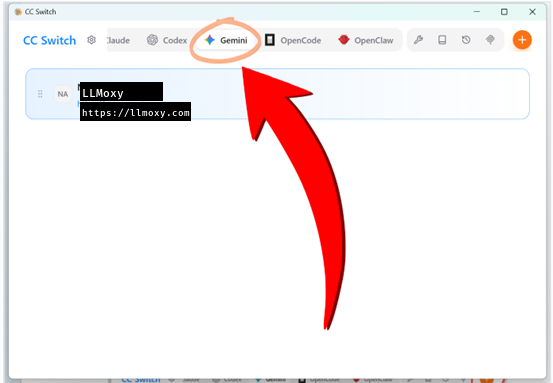
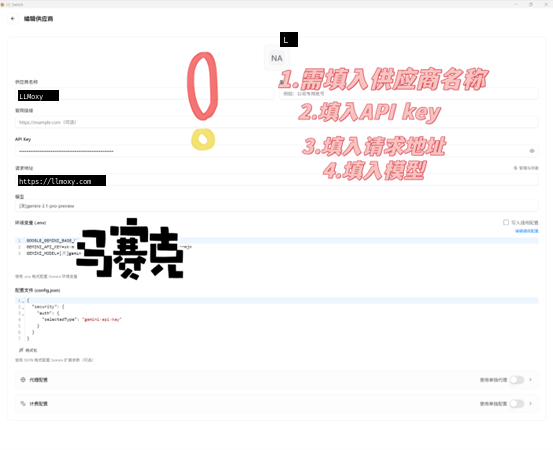
Ouvrir cc switch et sélectionner Gemini

Sélectionnez le plugin Gemini dans cc switch.

Sélectionner Gemini

Configuration Gemini 1

Cliquer sur le bouton plus en haut à droite pour ajouter une configuration

  • Nom du fournisseur : Remplissez comme souhaité
  • Clé API : Clé secrète du jeton du site
  • Adresse de requête : https://llmoxy.com
  • Modèle principal : gpt-5.4

Configuration Gemini 2

3. Configuration OpenCode

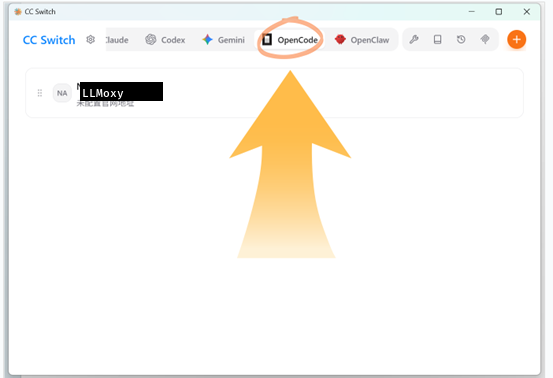
Ouvrir cc switch et sélectionner OpenCode

Sélectionnez le plugin OpenCode dans cc switch.

Sélectionner OpenCode

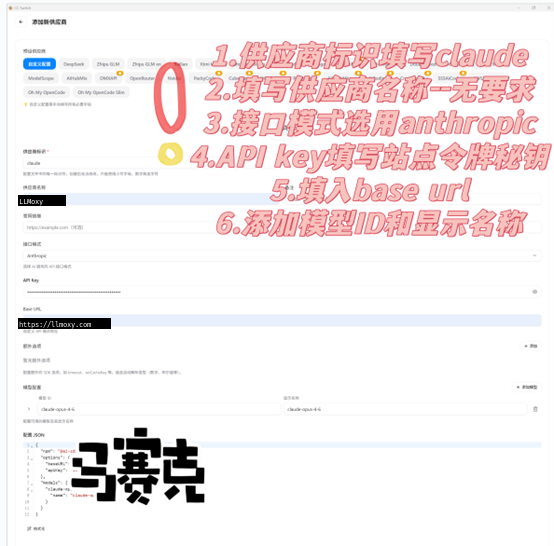
Configuration OpenCode 1

Cliquer sur le bouton plus en haut à droite pour ajouter une configuration

  • Identifiant du fournisseur : claude
  • Nom du fournisseur : Remplissez comme souhaité
  • Clé API : Clé secrète du jeton du site
  • Adresse de requête : https://llmoxy.com
  • Modèle principal : claude-opus-4-6
  • Nom d'affichage : claude-opus-4-6

Configuration OpenCode 2

4. Configuration OpenClaw

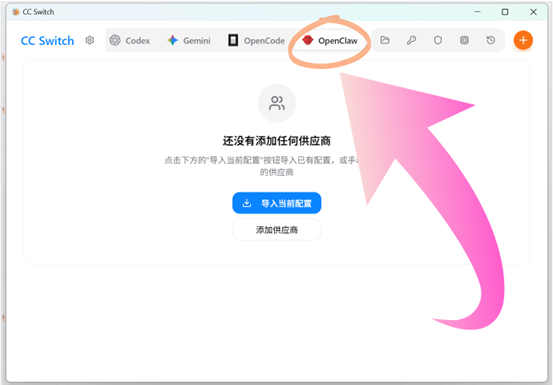
Sélectionner l'interface OpenClaw

Sélectionnez l'interface du plugin OpenClaw dans cc switch.

Sélectionner OpenClaw

Configuration OpenClaw 1

Cliquer sur le bouton plus en haut à droite pour ajouter une configuration

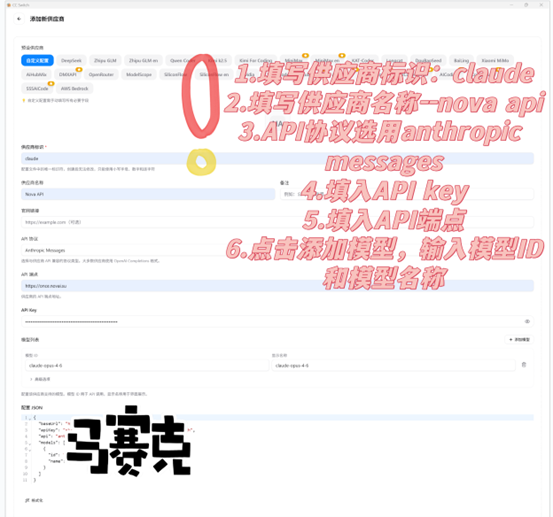
  • Identifiant du fournisseur : claude
  • Nom du fournisseur : LLMoxy
  • Protocole API : anthropic messages
  • Clé API : Clé secrète du jeton du site
  • Point de terminaison API : https://llmoxy.com
  • ID du modèle : claude-opus-4-6
  • Nom du modèle : claude-opus-4-6

Configuration OpenClaw 2

💡 Astuce Toutes les configurations utilisent un jeton du groupe auto. Après la configuration, vous pouvez utiliser les services LLMoxy dans le plugin correspondant. Pour des tutoriels plus détaillés, veuillez consulter la vidéo ci-dessus ou demander à l'administrateur dans le groupe QQ.