
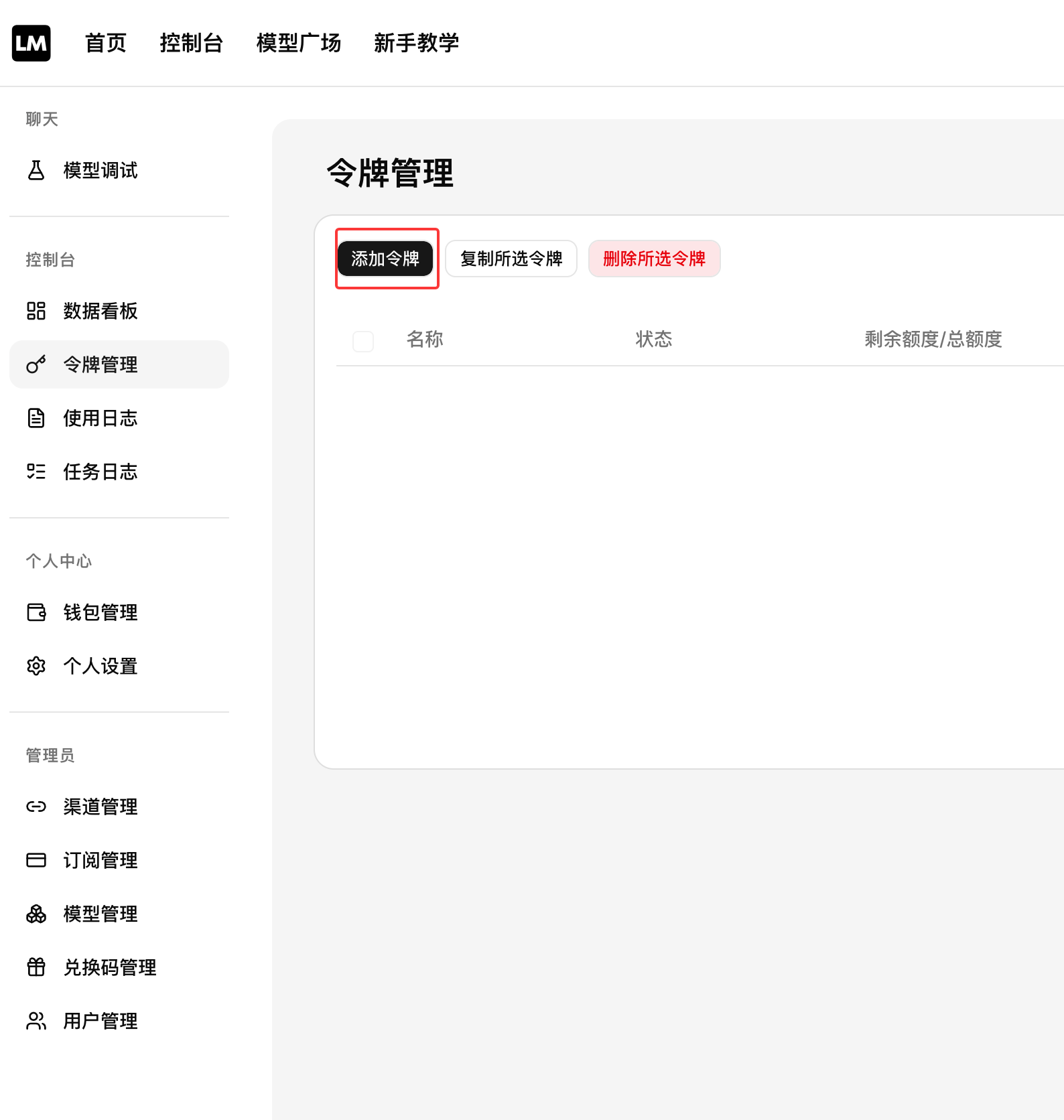
トークン管理をクリックする
操作項目を表示し、トークンを追加を選択します。
トークンを作成する
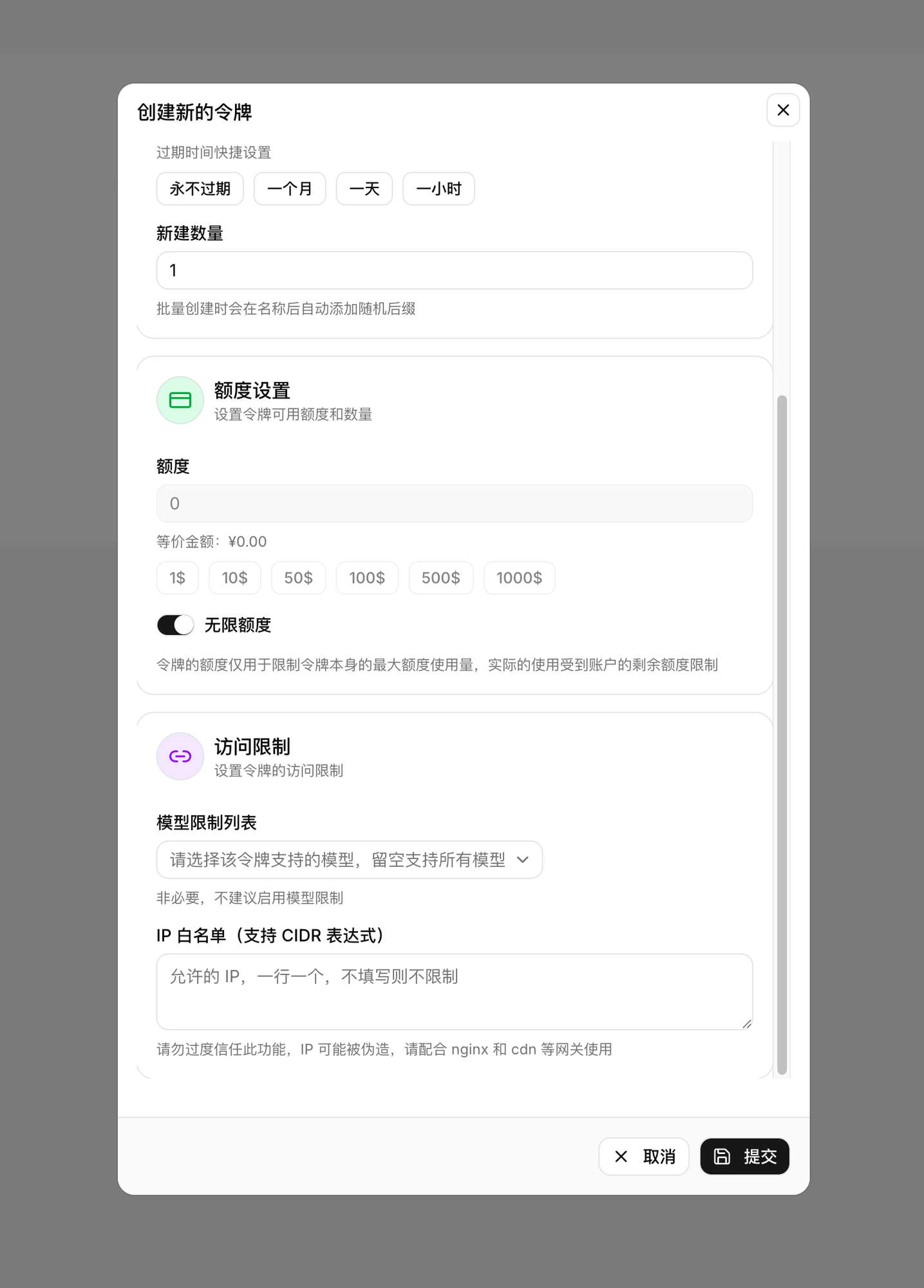
トークンを追加をクリックしたら、次の情報を入力します。
- 有効期限:無期限を選択
- 作成数:デフォルトの 1 で十分
- クォータ設定:無制限クォータを選択
- モデル制限リスト:デフォルトでは選択しない
- IP ホワイトリスト:デフォルトでは空欄のままにし、制限しない
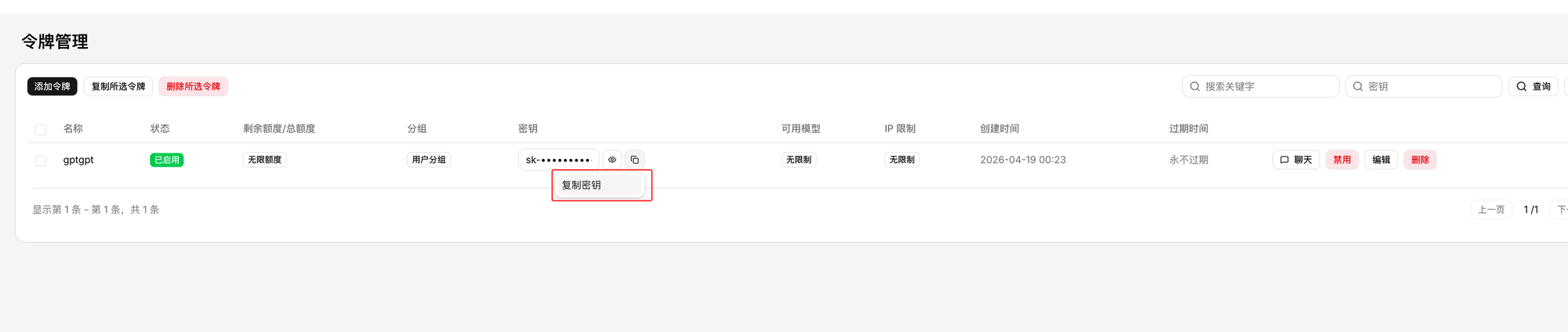
シークレットキーをコピーする
生成されたキーは、目のアイコンの横にある クリックしてコピー を選択すればコピーできます。
Key 作成戦略
少なくとも 2 種類の Key を作成することをおすすめします。
personal-dev:ローカル開発用ci-or-bot:自動化またはチーム共有ボット用
環境変数リファレンス
後続のツール連携では通常、ゲートウェイアドレスと API Key の 2 つの情報が必要です。使用するツールによって環境変数名は異なります。
Claude Code(Anthropic 互換インターフェイス、アドレスに /v1 は含めない):
export ANTHROPIC_BASE_URL="https://llmoxy.com"
export ANTHROPIC_AUTH_TOKEN="你的API Key"
Gemini CLI(~/.gemini/.env 設定ファイルに書き込む):
GOOGLE_GEMINI_BASE_URL=https://llmoxy.com
GEMINI_API_KEY=你的API Key
その他の互換ツール(OpenClaw など、アドレスに /v1 を含める):
export OPENAI_BASE_URL="https://llmoxy.com/v1"
export OPENAI_API_KEY="你的API Key"
権限の推奨設定
- 開発 Key:1 日あたりのクォータを制限し、誤用によるコスト暴走を防ぐ
- チーム Key:プロジェクト単位でグループ化し、後続の照合とクォータ管理をしやすくする
- CI Key:個人 Key を使い回さず、専用の環境変数を設定する
よくある間違い
- Key のコピー時に空白や改行が含まれている
- Claude Code のアドレスには
/v1を付けないが、その他の互換ツールでは必要になる - すでに無効化済み、またはクォータ超過の Key を使用している